Przewodnik po funkcjach
Kompletny przegląd możliwości urządzenia, opisany zwykłym językiem. Każda sekcja pokazuje, co program potrafi i jak to wygląda na ekranie.
Czym jest TimerProBOX
Gotowe urządzenie z ekranem dotykowym, które pilnuje czasu wystąpień. Osoba przy stole reżyserskim steruje nim palcem lub pilotem, a prelegent widzi na dużym ekranie, ile czasu mu zostało. Wszystko działa lokalnie — bez internetu i bez podłączania komputera.
Samodzielne urządzenie
Podłączasz zasilanie i ekran — działa. Nie trzeba niczego instalować ani konfigurować systemu.
Obsługa dotykiem
Cały program obsługuje się palcem. Do wpisywania tekstu i liczb pojawia się klawiatura ekranowa.
Pięć języków
Polski, angielski, niemiecki, hiszpański i francuski. Język zmienia się jednym kliknięciem.
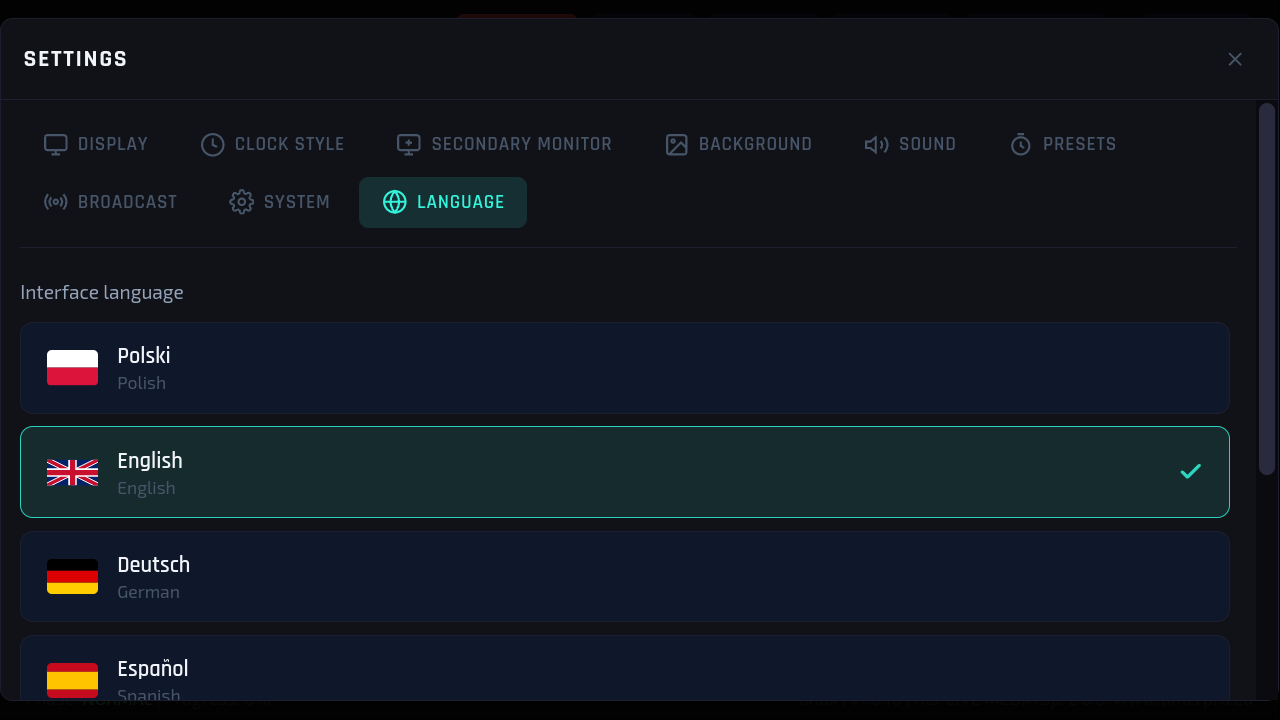
Wybór trybu pracy
Po uruchomieniu wybierasz, do czego dziś używasz urządzenia. Można ustawić, żeby pomijało to pytanie i od razu startowało w ulubionym trybie.
Timer konferencyjny
Do konferencji, szkoleń i prezentacji. Prowadzisz listę prelegentów, każdemu odliczasz jego czas i wysyłasz komunikaty na ekran.
Broadcast
Zegar studyjny dla radia, telewizji i podcastów. Zamiast prelegentów — program na antenie, status ON AIR i czas trwania nagrania.
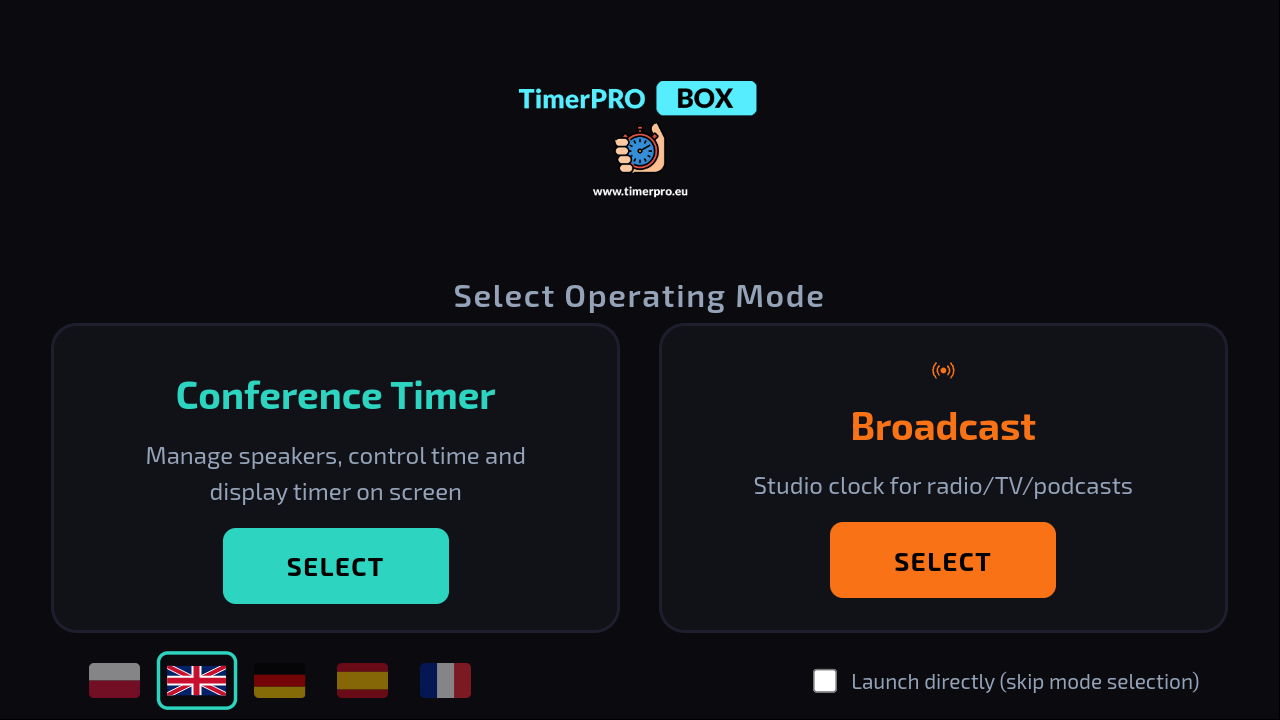
Panel sterowania
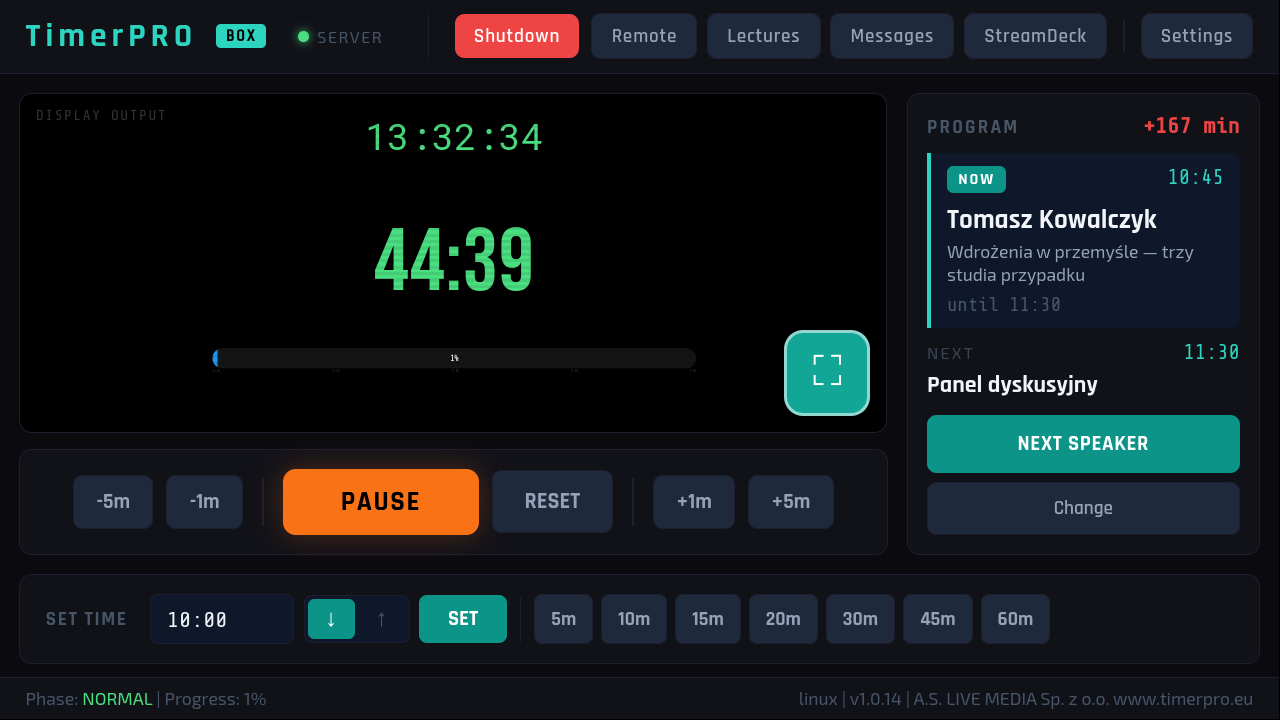
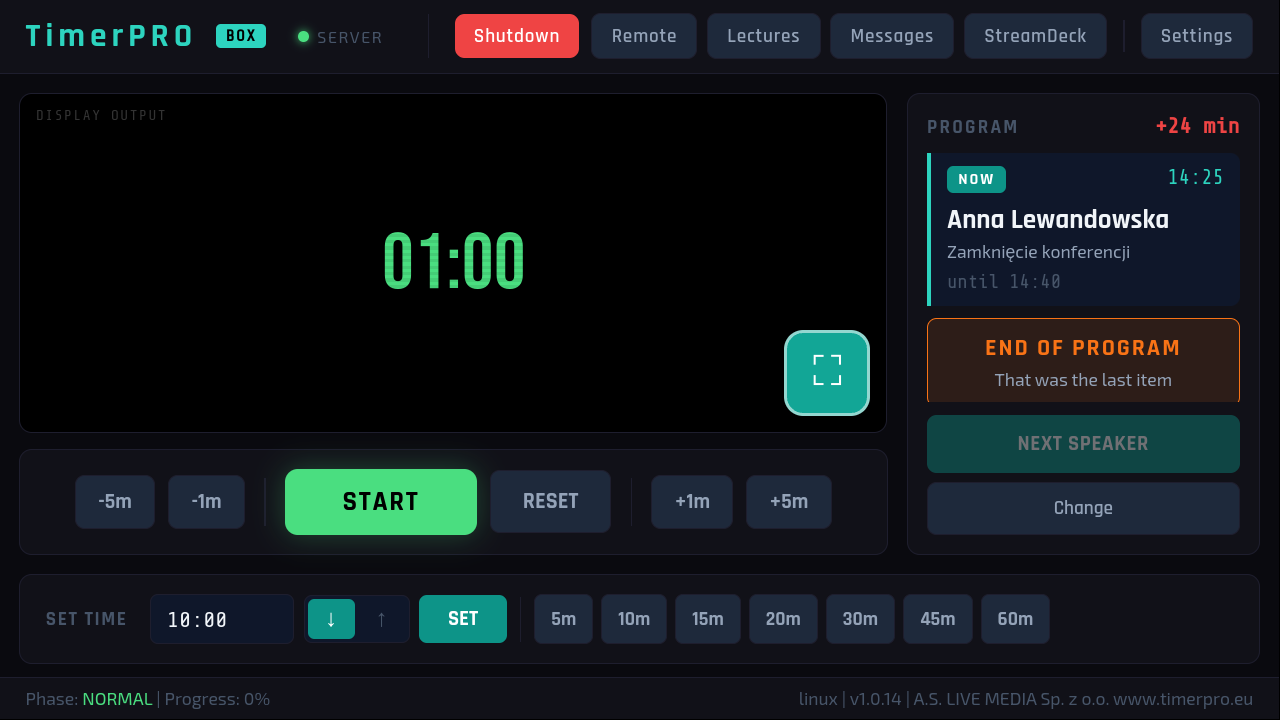
Główny ekran roboczy na wbudowanym wyświetlaczu dotykowym. Wszystko, czego potrzebujesz w trakcie wydarzenia, jest w zasięgu kciuka — bez wchodzenia w menu.
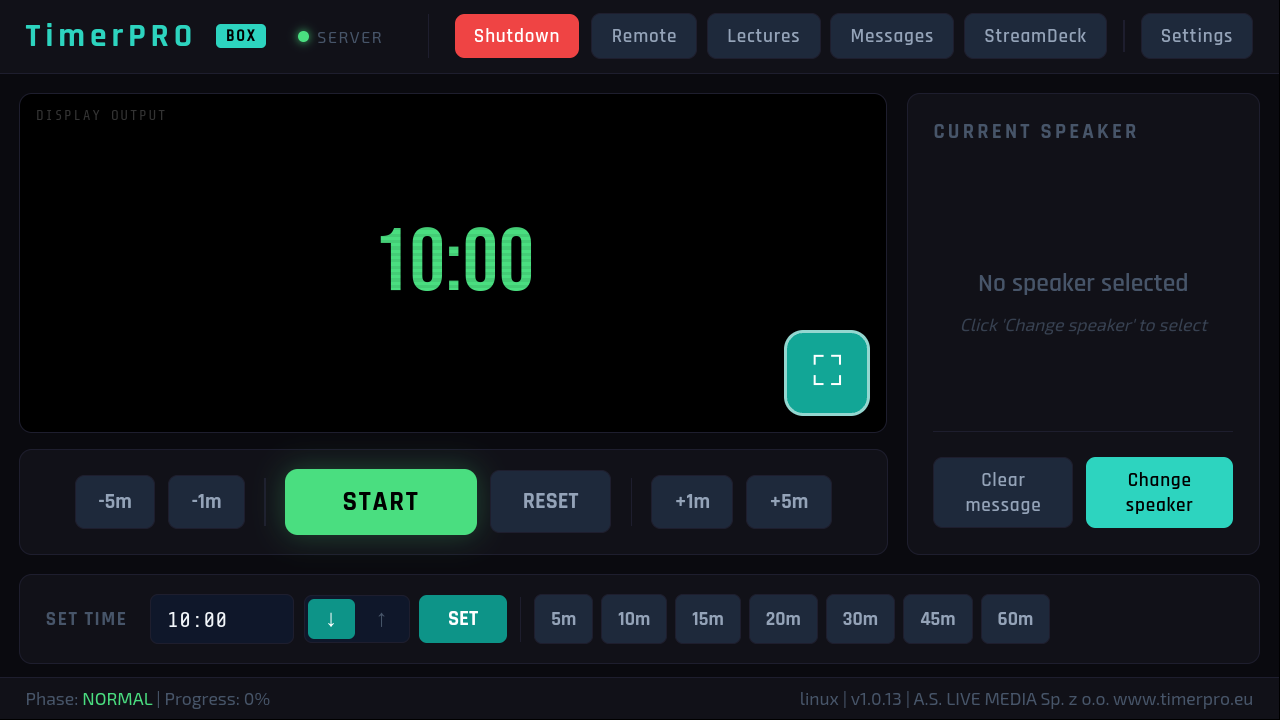
| Obszar | Co tam znajdziesz |
|---|---|
| Górny pasek | Skróty do wszystkich okien: sterowanie zdalne, lista prelegentów, komunikaty, pilot Stream Deck i ustawienia. Po lewej wskaźnik działania serwera, po prawej czerwony przycisk wyłączenia. |
| Podgląd wyświetlacza | Miniatura tego, co widzi prelegent — zegar, czas systemowy i pasek postępu. Przycisk w rogu powiększa podgląd. |
| Sterowanie | Start, reset oraz szybkie korekty czasu w obie strony: minuta i pięć minut. |
| Ustawianie czasu | Pole do wpisania czasu z klawiatury ekranowej, przełącznik kierunku (strzałki w dół i w górę) oraz presety dostępne jednym dotknięciem. |
| Bieżący prelegent | Kto jest na scenie, jego temat i notatki. Stąd zmieniasz prelegenta i czyścisz komunikat. |
| Pasek stanu | Faza timera, postęp w procentach oraz wersja programu. |
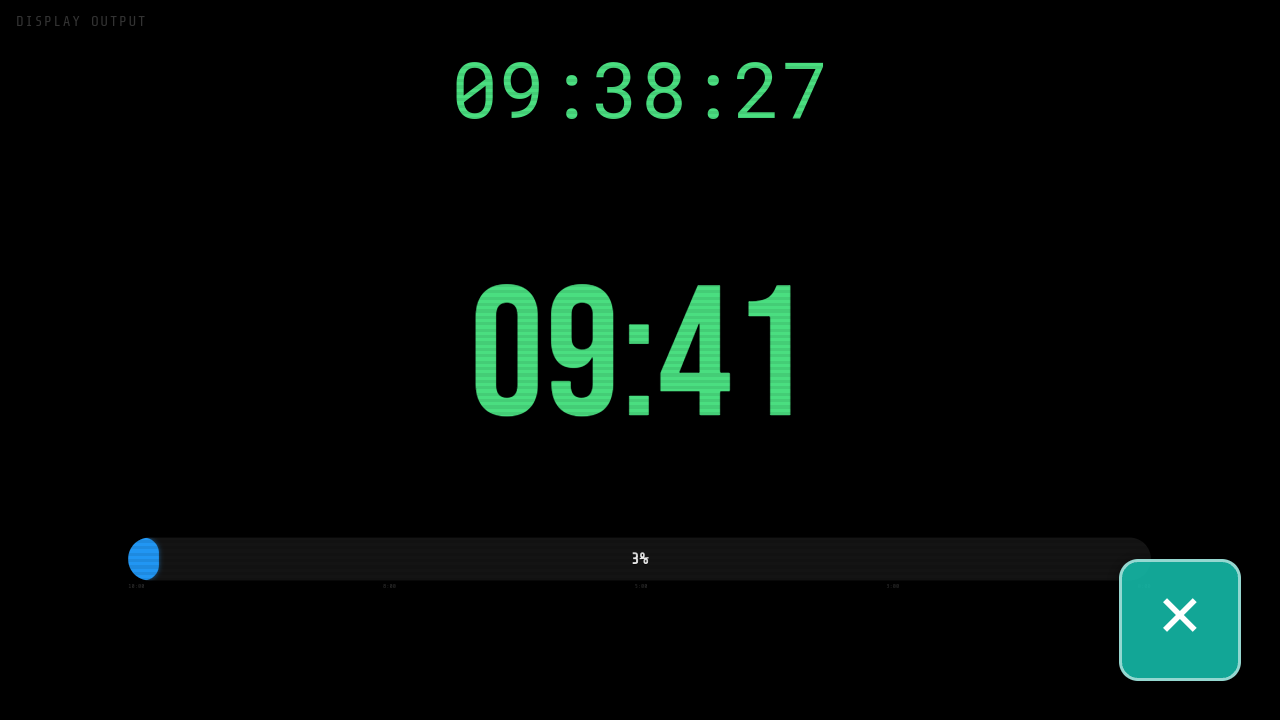
Ekran dla prelegenta
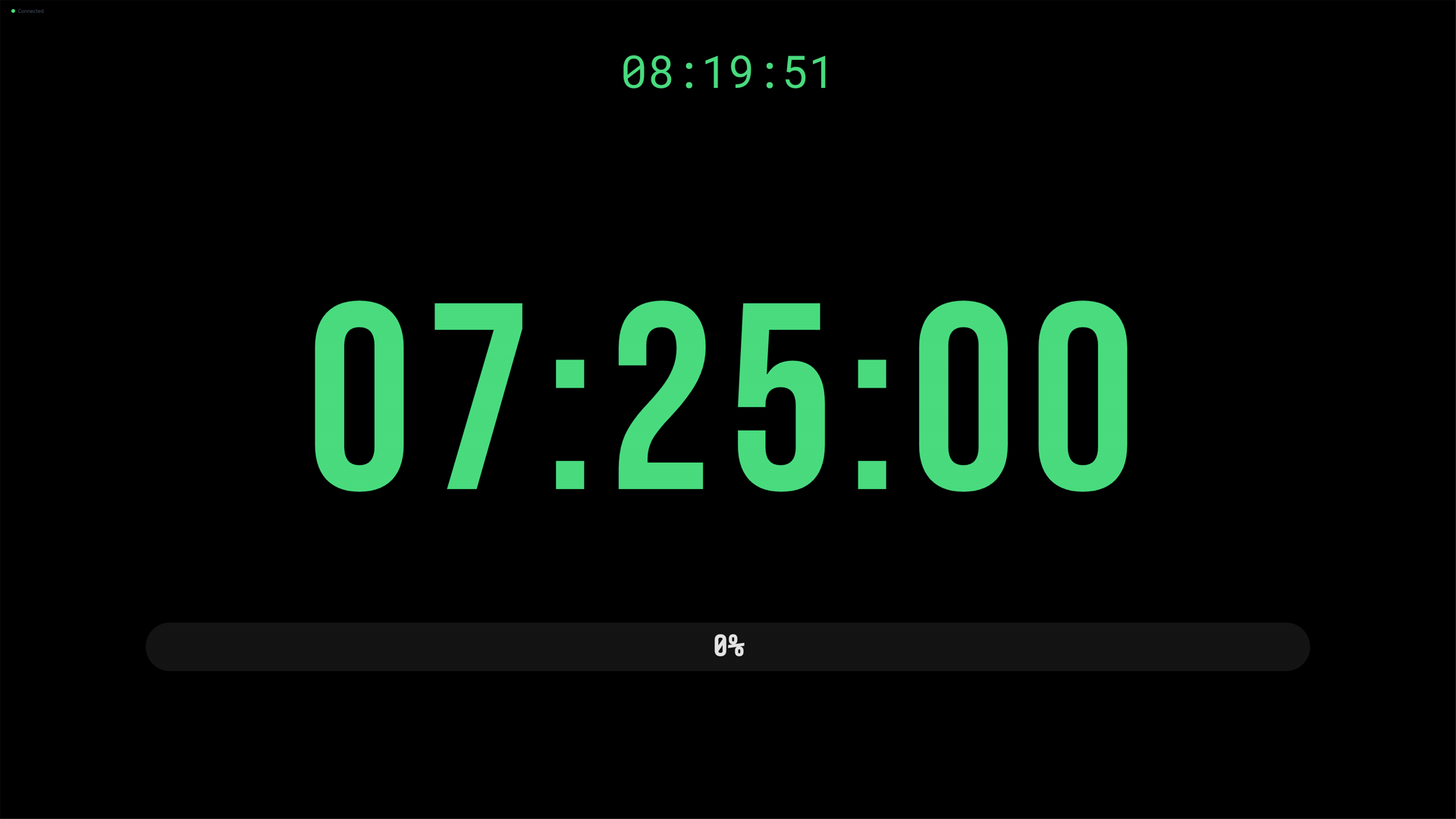
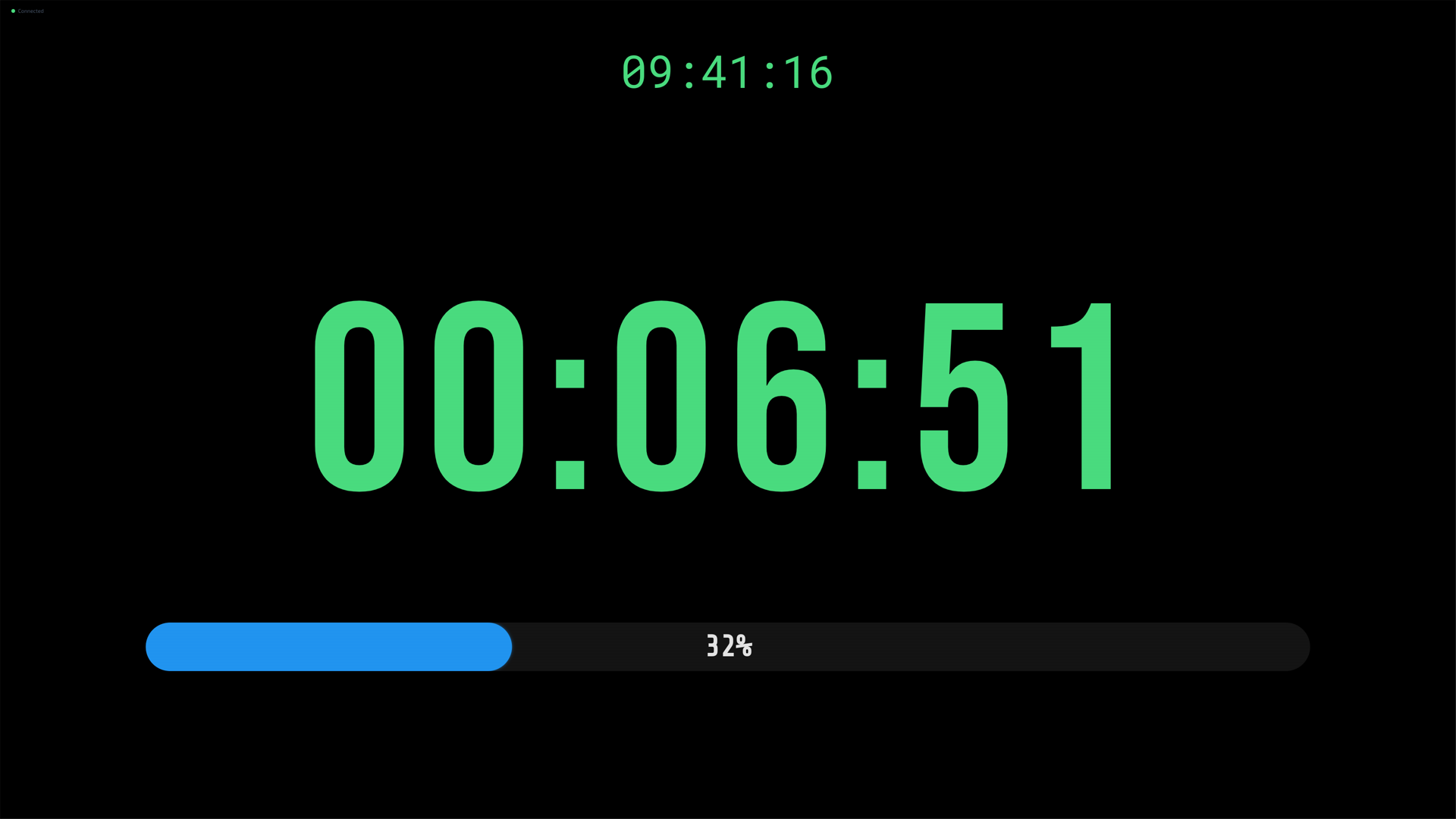
To, co idzie na duży monitor lub projektor. Czysty widok bez elementów sterujących — czytelny z końca sali.
Sterowanie czasem
Serce urządzenia — odliczanie z wyraźnym sygnalizowaniem końca, w dwie strony.
Start, pauza, reset
Timer można zatrzymać w dowolnym momencie i wznowić od tego samego miejsca.
Ustawianie czasu
Wpisujesz czas z klawiatury ekranowej. Wystarczy sama liczba minut — program zrozumie zapis.
W dół albo w górę
Ustawiasz jedną liczbę — na przykład 50 minut — i obok wybierasz, czy ekran ma pokazywać, ile zostało (50:00 → 00:00), czy ile minęło (00:00 → 50:00).
Presety
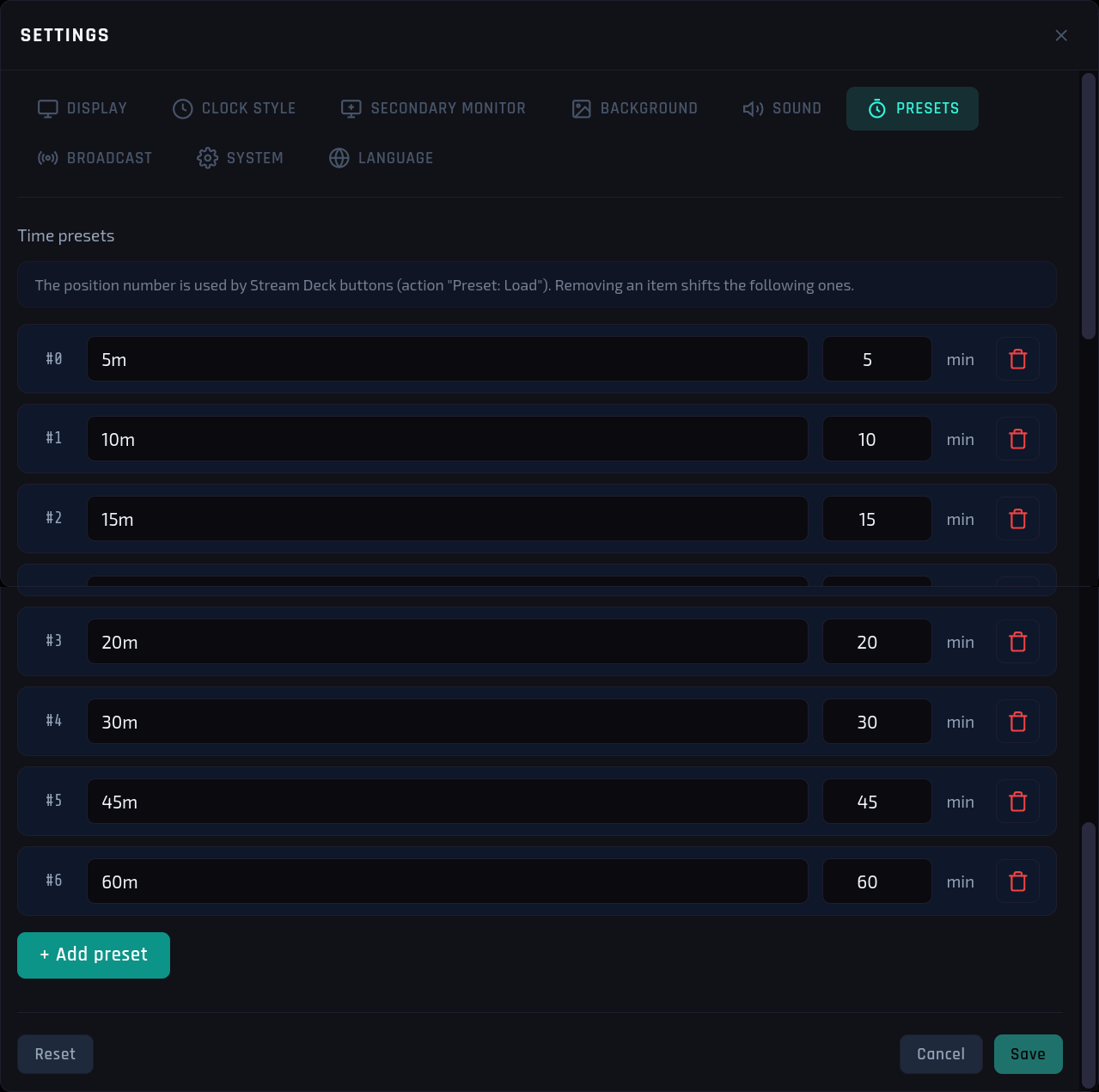
Zapisane długości od 5 do 60 minut, dostępne jednym dotknięciem. Listę można dowolnie zmieniać.
Korekty w locie
Dodanie lub odjęcie minuty albo pięciu — gdy program się przesunął. Czas, który już upłynął, zostaje bez zmian; przesuwa się cel.
Liczenie po czasie
Po dojściu do celu timer liczy przekroczenie i miga. W ustawieniach można kazać mu stanąć równo na ustawionym czasie.
Własne progi kolorów
Zamiast automatycznych można ustawić własne — na przykład ostrzeżenie po 80% czasu.
Prelegenci i program wydarzenia
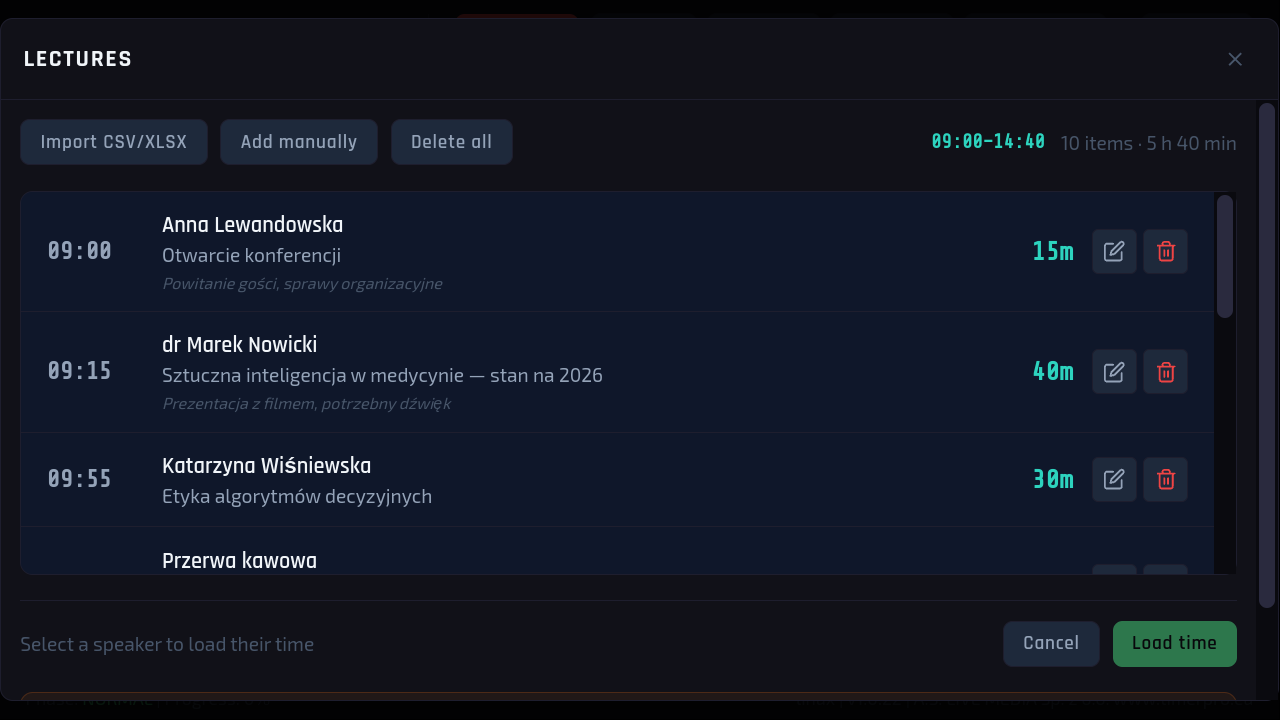
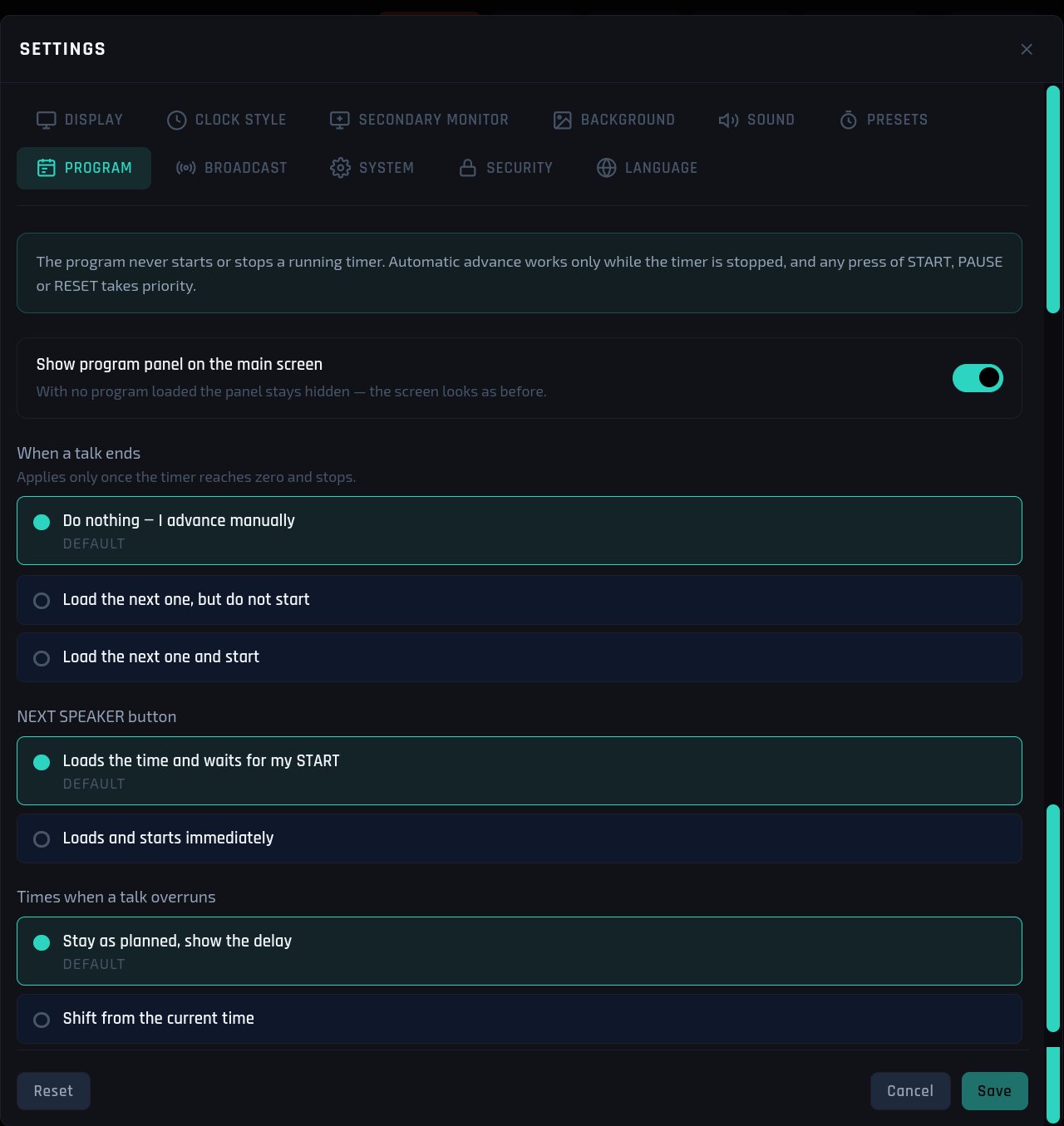
Konferencja idzie według zegara, nie według stopera. Wczytujesz całą agendę z godzinami startu, a urządzenie samo odpowiada na pytanie, które operator zadaje sobie co kwadrans: czy jeszcze się trzymamy?
Godzina jest opcjonalna
Punkt bez godziny działa jak dotąd — po prostu nie bierze udziału w liczeniu opóźnienia. Starsze agendy wczytują się bez zmian.
Import z Excela
Plik CSV lub XLSX. Program rozpoznaje polskie nagłówki: godzina, imię, temat, czas, notatki — w dowolnej kolejności.
Dodawanie ręczne
Pojedyncze punkty dopisujesz i edytujesz na urządzeniu, klawiaturą ekranową.
Wczytaj czas
Zaznaczasz punkt i wczytujesz jego czas do timera. Odliczanie rusza dopiero po Twoim START.
| Kolumna w pliku | Co rozpoznaje program |
|---|---|
| Godzina | godzina, godz, start, od, początek, hour, start time — format 09:00. Opcjonalna. |
| Prelegent | imię, nazwisko, imię i nazwisko, name, speaker, prelegent |
| Temat | temat, tytuł, title, topic, wykład |
| Czas | czas, minuty, min, duration, time — w minutach |
| Notatki | notatki, uwagi, komentarz, notes — opcjonalne |
Komunikaty dla prelegenta
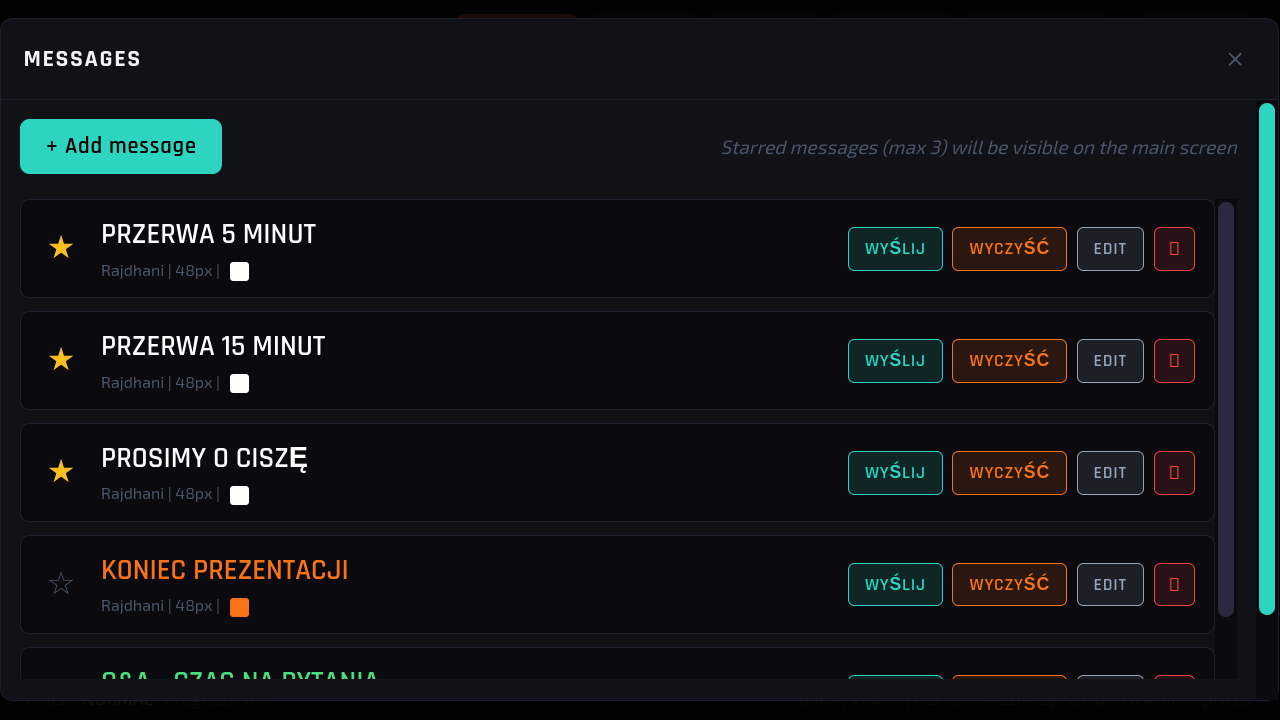
Sposób na dyskretne przekazanie informacji osobie na scenie, bez przerywania jej wystąpienia.
Wiadomość na żywo
Wpisujesz tekst i wysyłasz — pojawia się na ekranie prelegenta.
Ulubione pod ręką
Trzy najczęstsze można oznaczyć gwiazdką — trafiają na ekran główny.
Miganie
Nowy komunikat może zamigać, żeby zwrócić uwagę. Efekt można wyłączyć.
Wygląd wyświetlacza
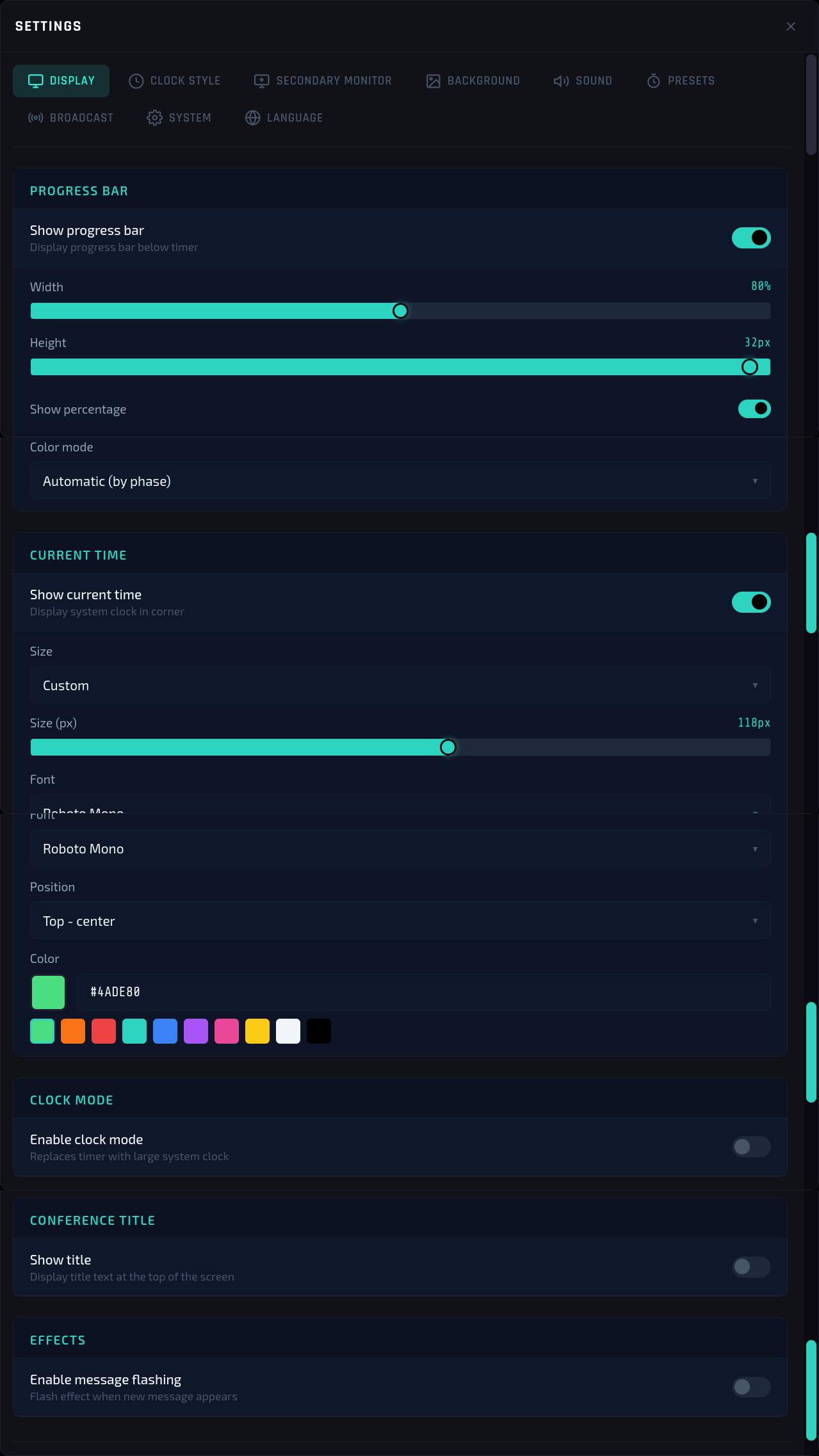
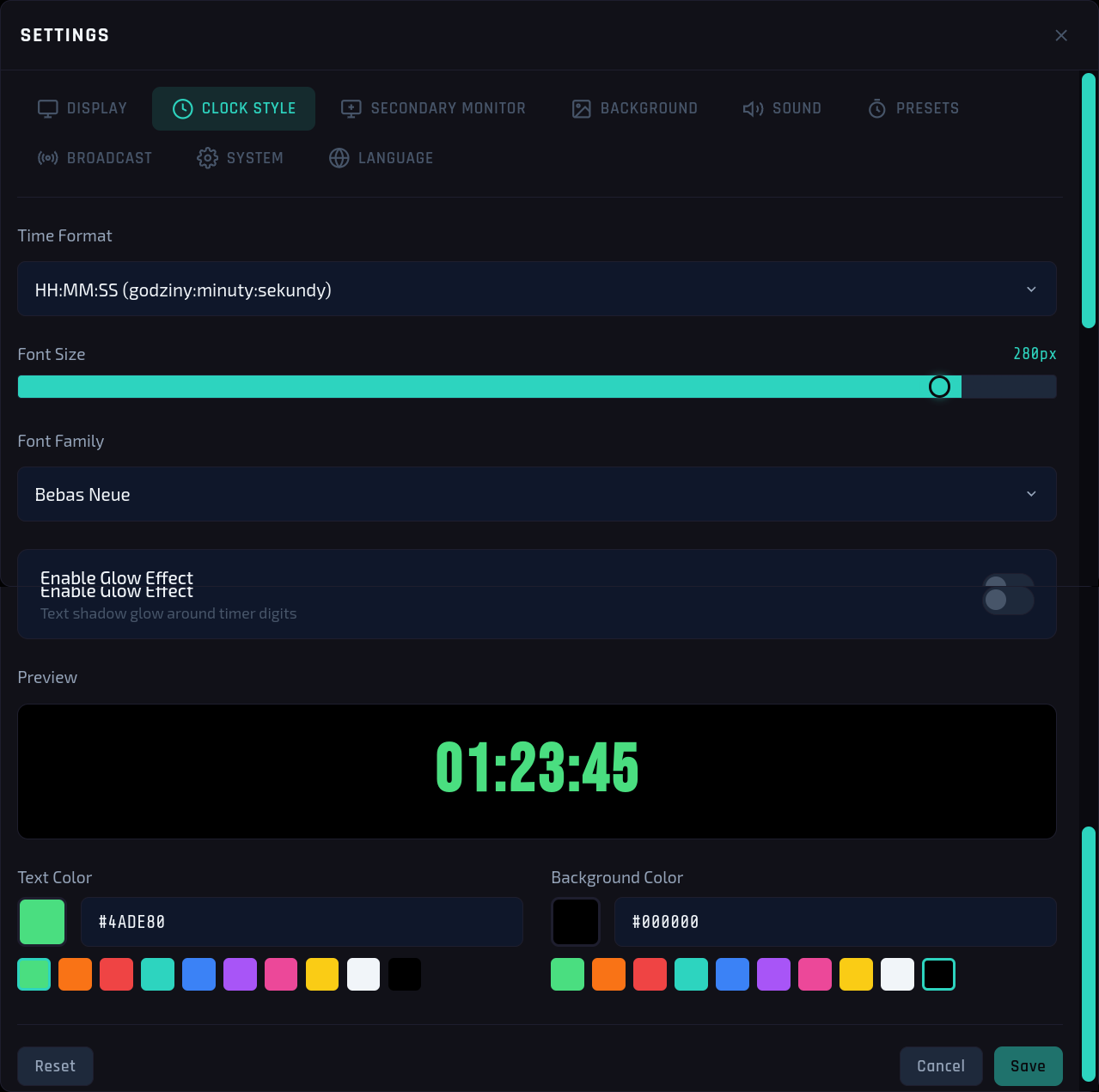
Ekran dla prelegenta dopasujesz do scenografii i warunków oświetleniowych sali.
| Element | Co można zmienić |
|---|---|
| Zegar główny | Rozmiar cyfr, krój pisma, kolor tekstu i tła, poświata, format z godzinami lub bez |
| Czcionki | Czternaście krojów — od technicznych po klasyczne szeryfowe |
| Pasek postępu | Szerokość, grubość, kolor, procenty, tryb kolorowania |
| Zegar systemowy | Aktualna godzina w rogu — rozmiar, jedno z sześciu położeń, kolor, czcionka |
| Efekty | Delikatne linie skanowania nadające charakter studyjnego monitora |
Tryb zegara i temat wydarzenia
Duży zegar zamiast timera
W przerwach ekran pokazuje zwykłą godzinę. Format 12- lub 24-godzinny, sekundy i data do wyboru.
Temat konferencji
Stały napis u góry — nazwa wydarzenia, hasło albo numer sali. Własna czcionka i położenie.
Tryb samego tła
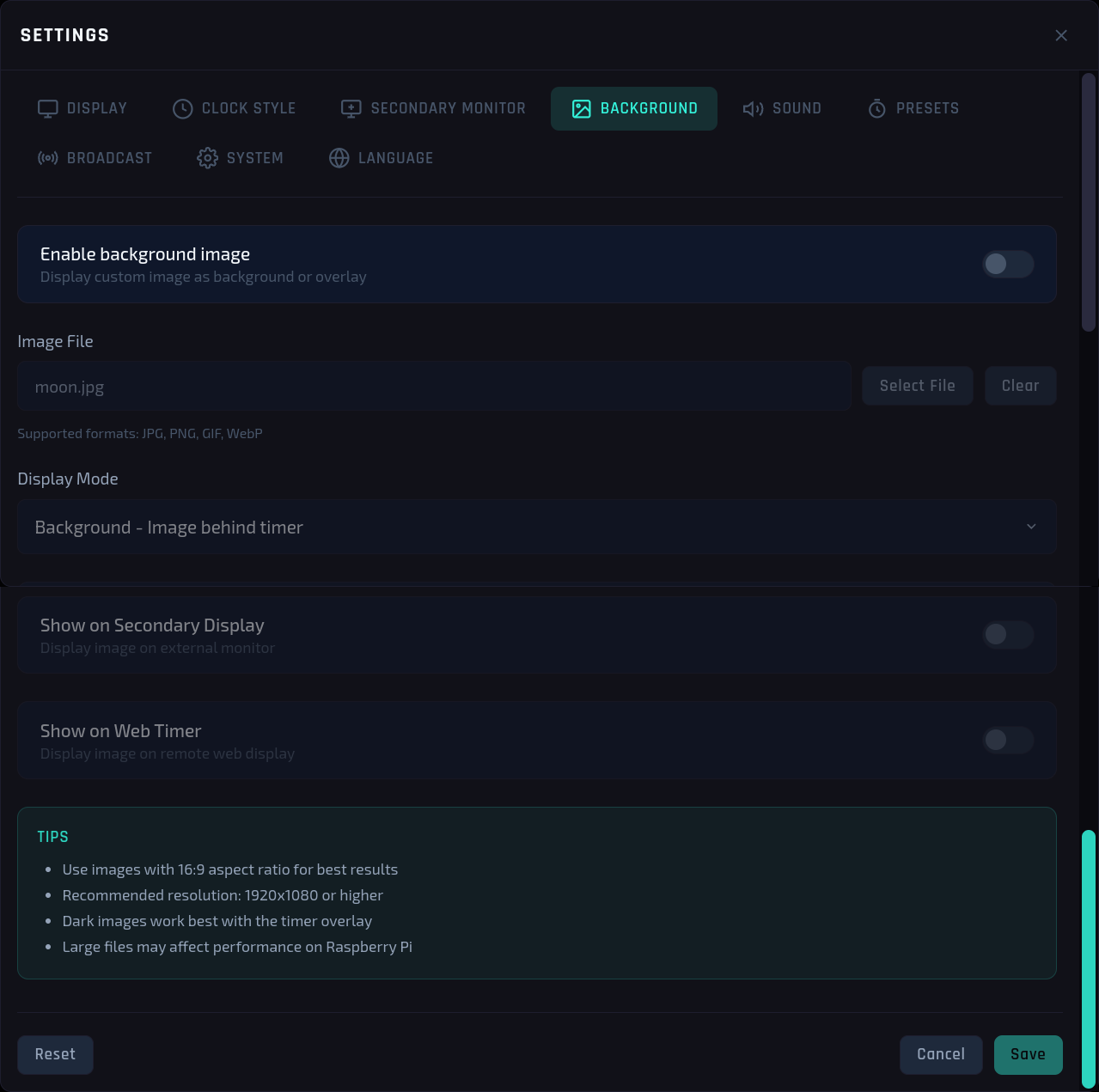
Ukrywa timer i pokazuje wyłącznie grafikę na pełnym ekranie — na przerwy albo planszę sponsora.
Tło graficzne
Własna grafika na ekranie prelegenta — logo wydarzenia, tło firmowe, plansza sponsorska.
Sygnały i dźwięki
Prelegent, który usłyszy ostrzeżenie pięć minut przed końcem, zdąży domknąć myśl. Ten, który usłyszy dopiero gong na zerze, już przekroczył czas.
Procentowo albo minutowo
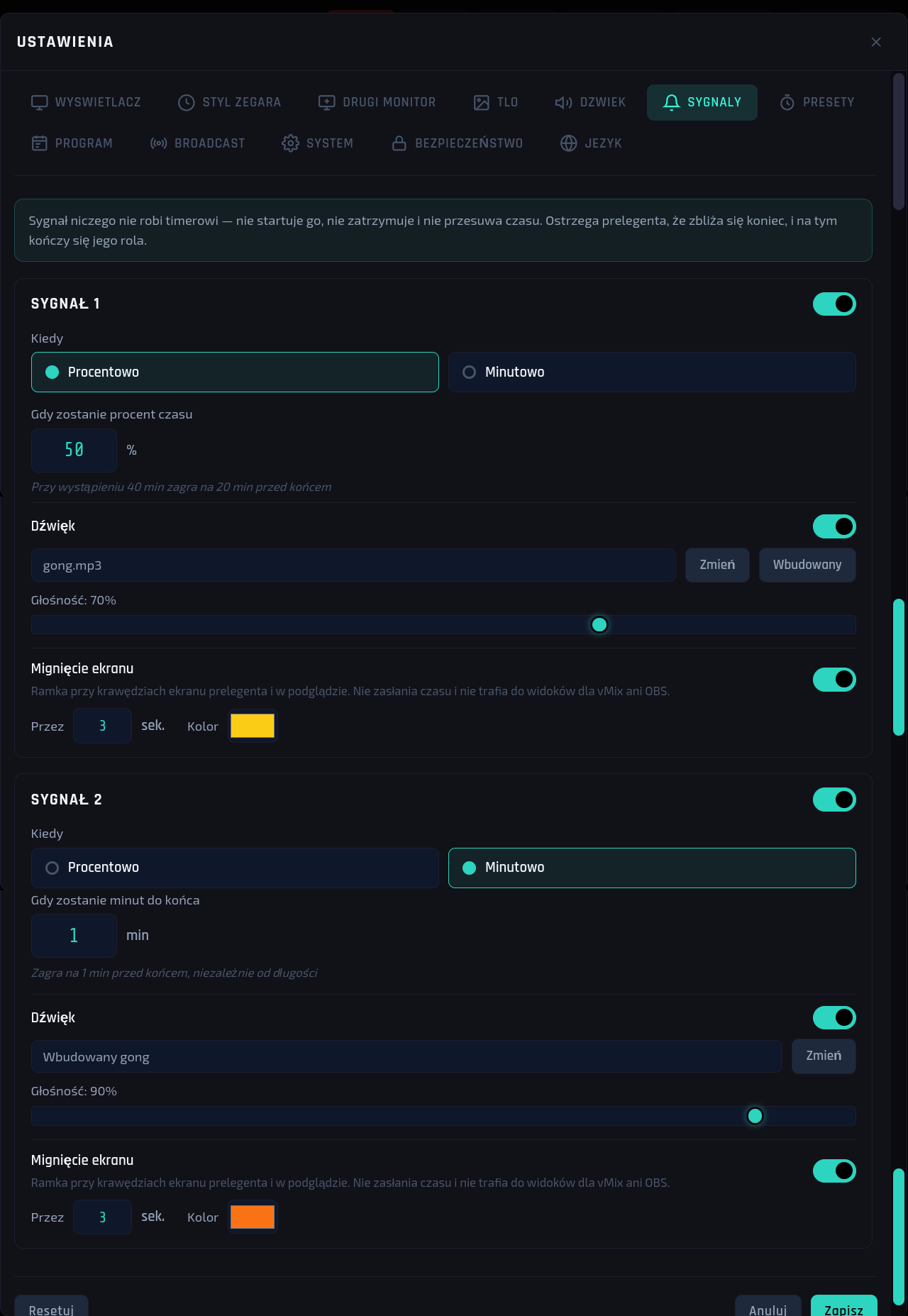
Procentowo — „gdy zostanie 50% czasu" wypada w połowie każdego wystąpienia, niezależnie od tego, czy trwa dziesięć minut, czy godzinę. Minutowo — „gdy zostanie 5 minut" zagra zawsze pięć minut przed końcem. Pod polem widać, co dana wartość oznacza w praktyce.
Wbudowany gong
Sygnał ma dźwięk od pierwszego uruchomienia — nie trzeba niczego szukać ani wgrywać. Przyciskiem Zmień podstawisz własny plik (WAV, MP3, OGG, M4A), a Wbudowany wraca do fabrycznego.
Mignięcie, które nie zasłania
Ramka przy krawędziach ekranu prelegenta i podglądu operatora. Środek zostaje przezroczysty — w chwili ostrzeżenia mówca musi widzieć, ile mu zostało. Czas trwania i kolor ustawiasz osobno dla każdego sygnału.
Nie trafia na wizję
Widoki dla vMix i OBS — /timer, /alpha i szablony Broadcast — nie migają. Sygnał jest informacją dla sali, nie elementem obrazu wysyłanego na transmisję.
Którędy wychodzi dźwięk
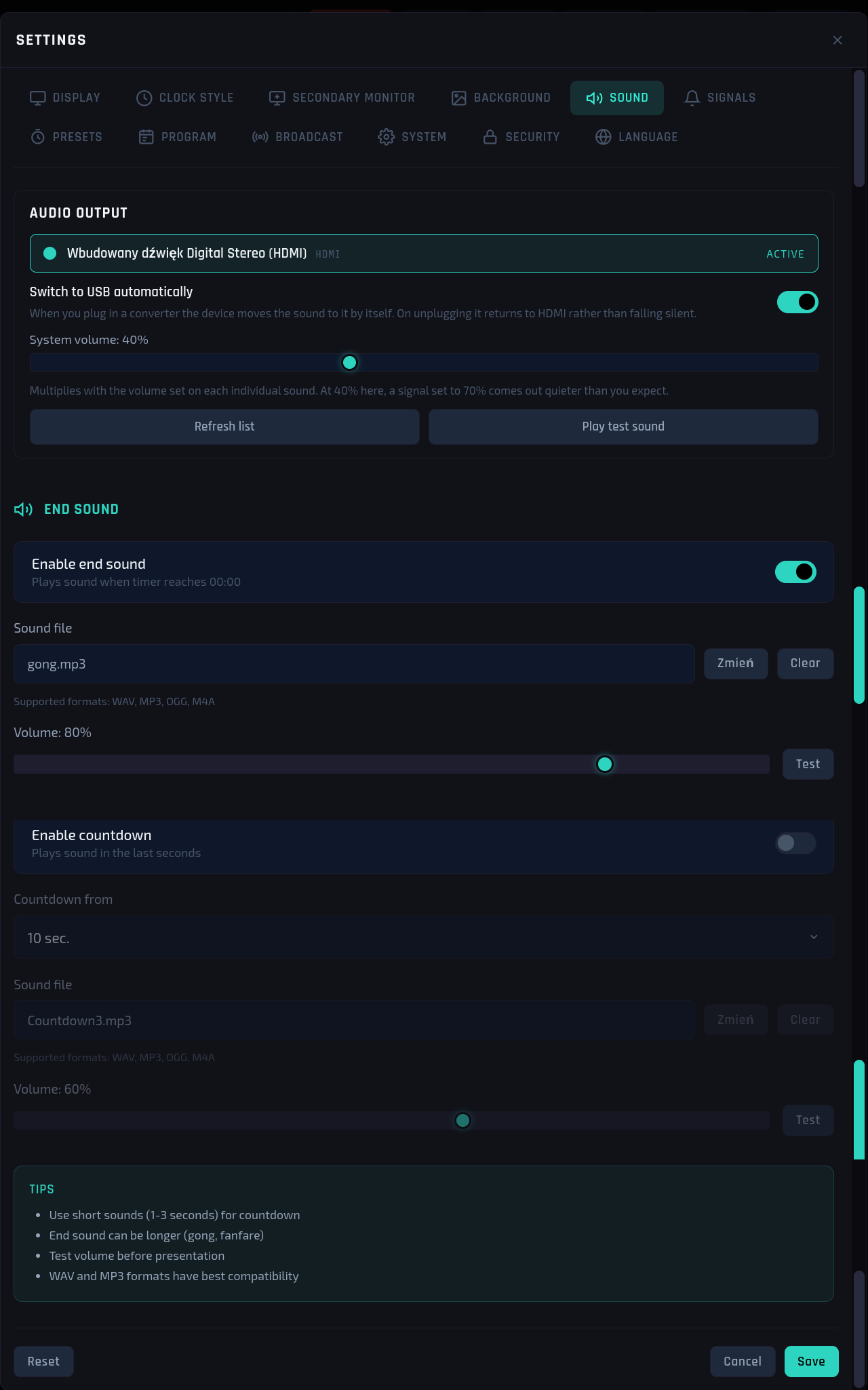
Urządzenie nie ma gniazda słuchawkowego — dźwięk wychodzi przez HDMI, razem z obrazem. Żeby wpiąć się w miksernię, potrzebny jest konwerter USB na minijacka.
Sekcja Wyjście dźwięku na górze zakładki (zrzut na początku rozdziału) pokazuje listę wykrytych wyjść z zaznaczonym aktywnym. Po podłączeniu konwertera USB urządzenie samo przestawi na niego dźwięk; po odłączeniu wróci na HDMI i pokaże komunikat, zamiast zostać w ciszy. Automatykę można wyłączyć i wybierać wyjście ręcznie — wtedy Twój wybór ma pierwszeństwo i zostaje zapamiętany także po restarcie urządzenia.
Głośność systemowa
Drugi, niewidoczny wcześniej mnożnik. Mnoży się z głośnością ustawioną przy każdym dźwięku z osobna — przy 40% tutaj sygnał ustawiony na 70% wychodzi realnie znacznie ciszej. Teraz widać ją w tym samym miejscu.
Dźwięk próbny
Przycisk odtwarza wbudowany gong przez bieżące wyjście. Natychmiastowa odpowiedź na pytanie „czy na pewno wychodzi tam, gdzie myślę" — przed wydarzeniem, nie w jego trakcie.
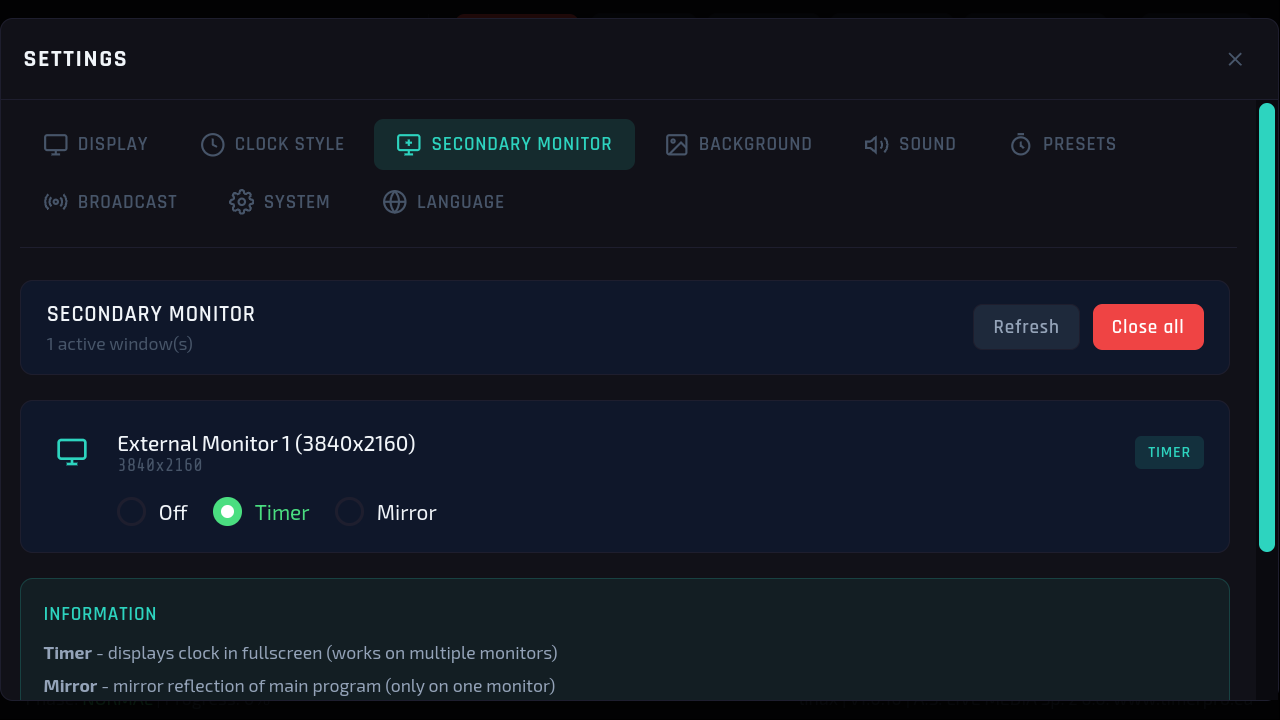
Drugi monitor
Urządzenie ma dwa wyjścia obrazu. Jedno zajmuje panel sterowania, drugie idzie do prelegenta.
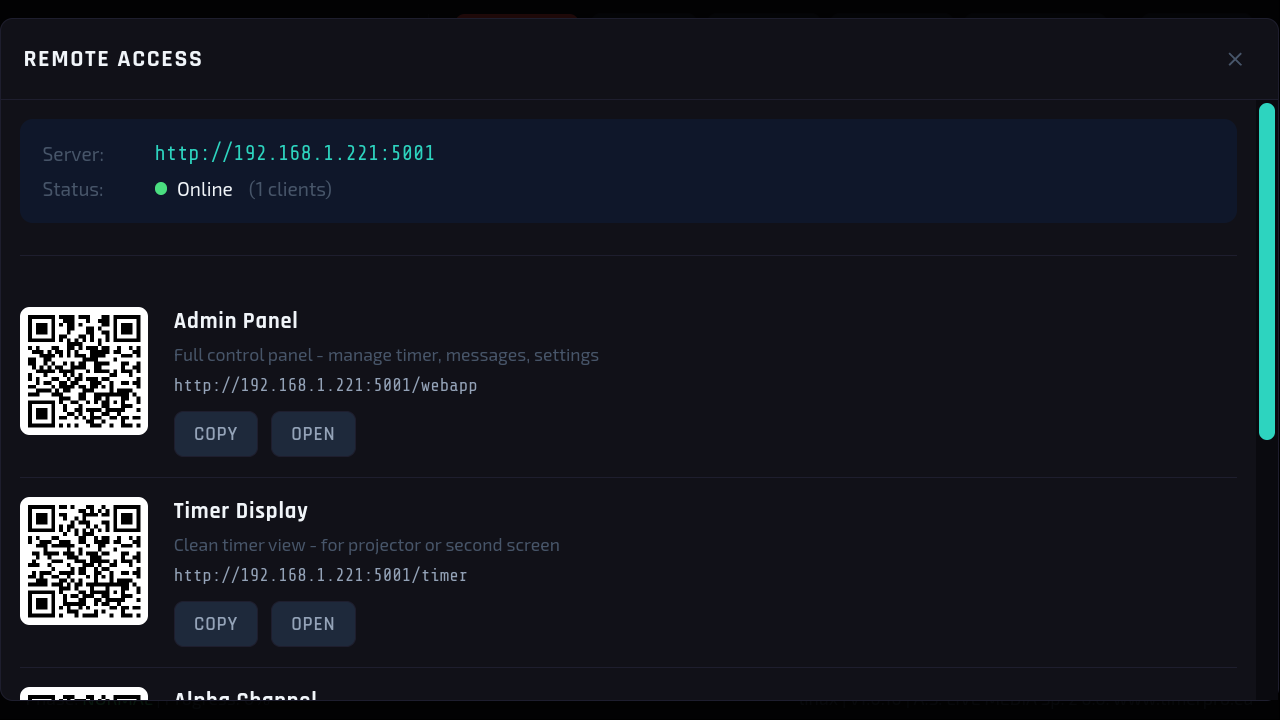
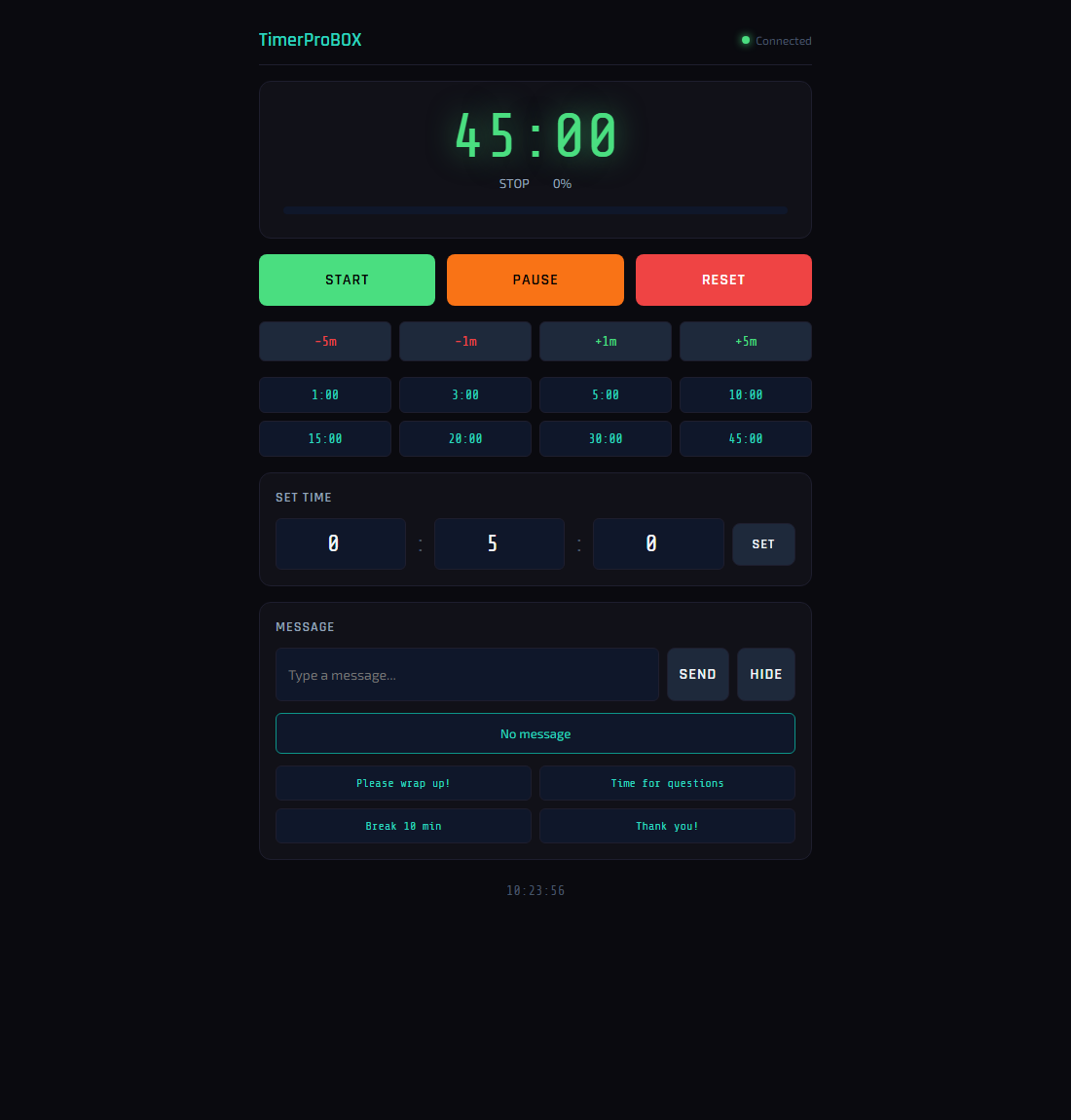
Sterowanie z przeglądarki
Urządzenie udostępnia własne strony w sieci lokalnej. Wystarczy telefon albo laptop w tej samej sieci.
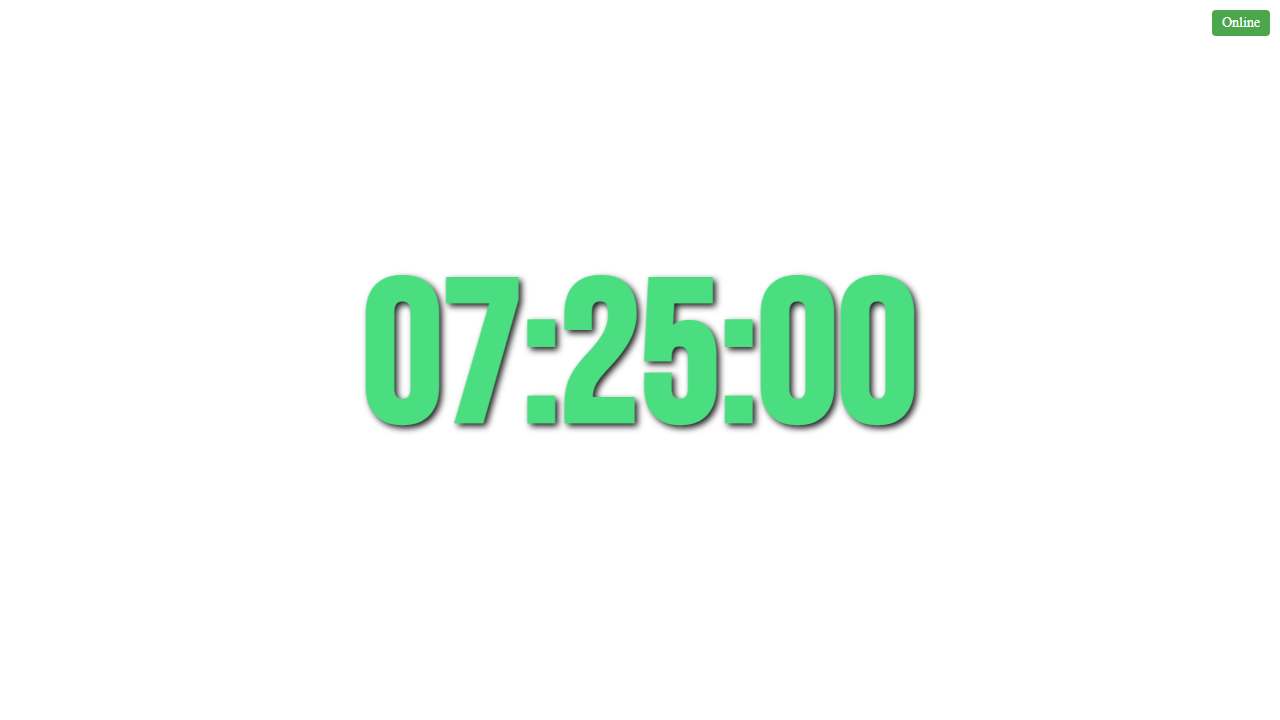
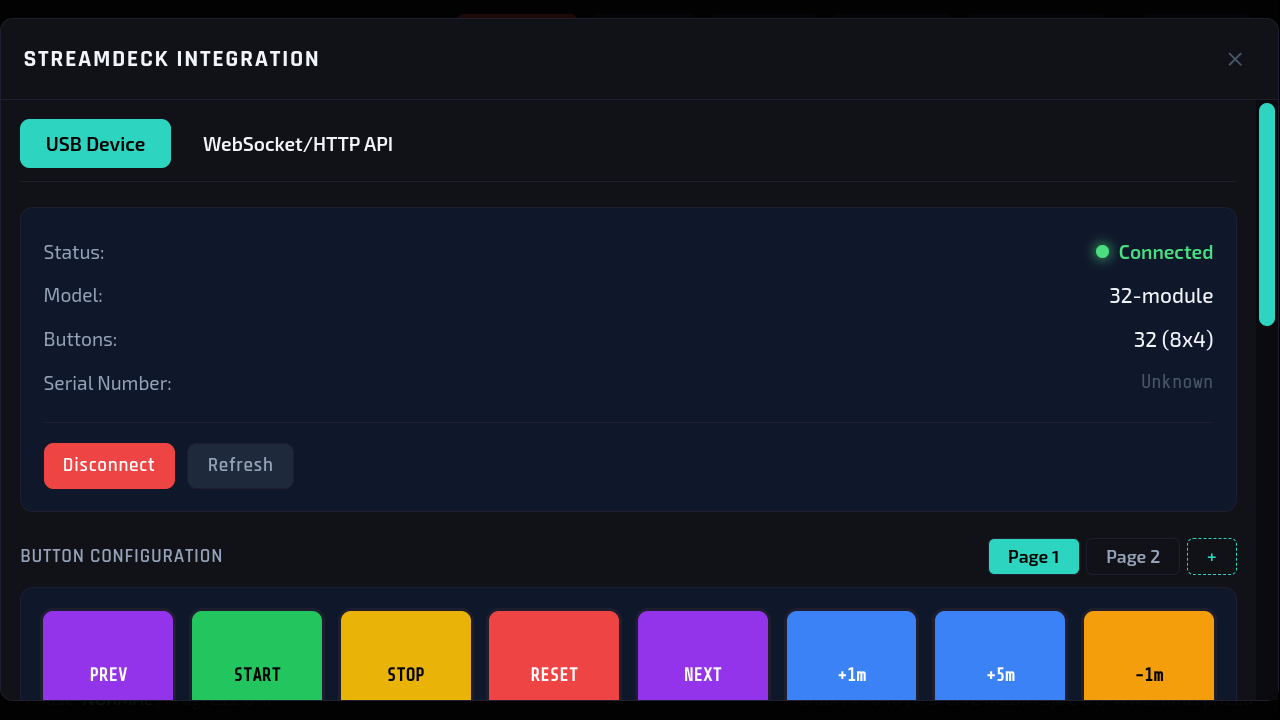
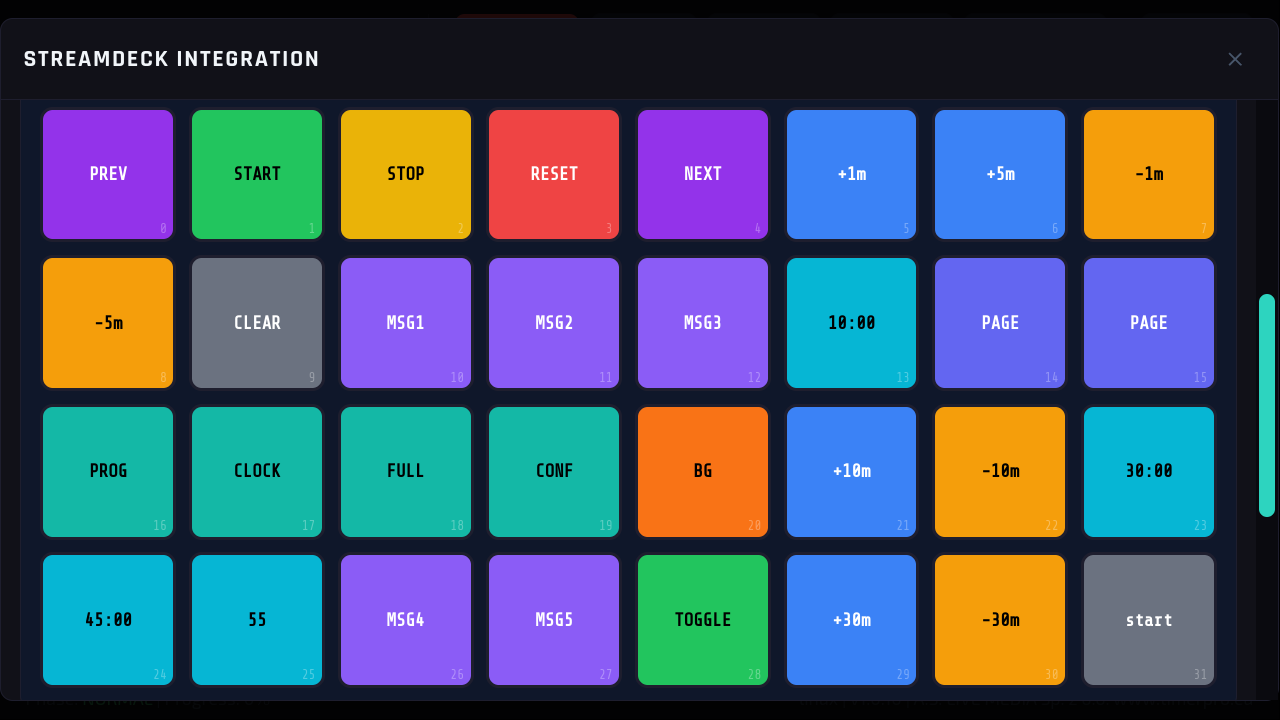
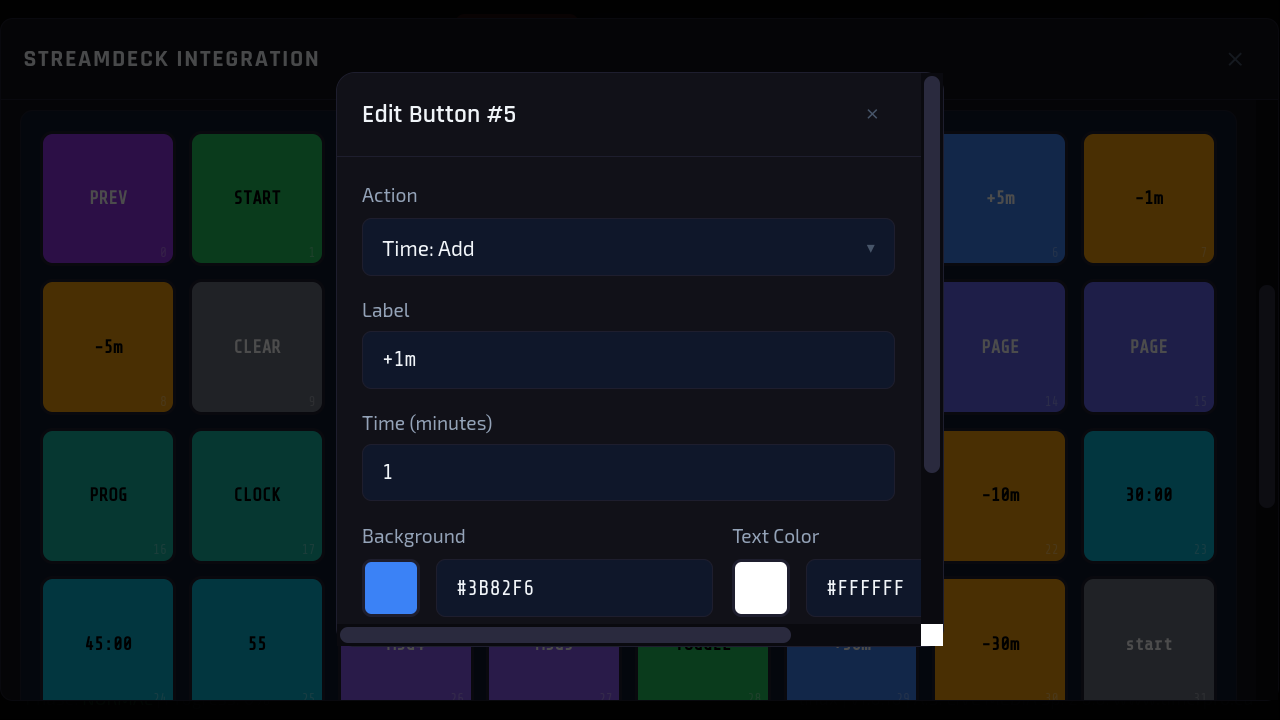
Stream Deck
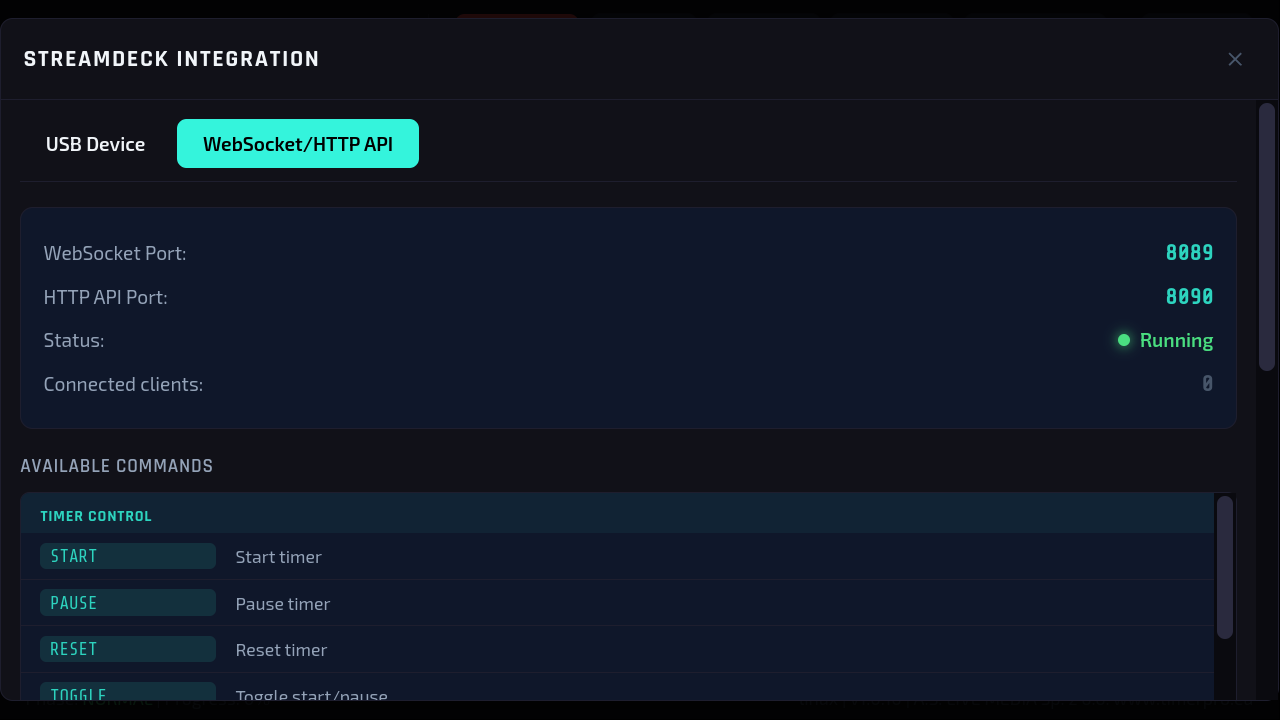
Fizyczny pilot z podświetlanymi przyciskami — wygodniejszy niż dotykanie ekranu w trakcie wydarzenia. Urządzenie samo go wykrywa i rysuje na klawiszach opisy oraz kolory.
Tryb Broadcast
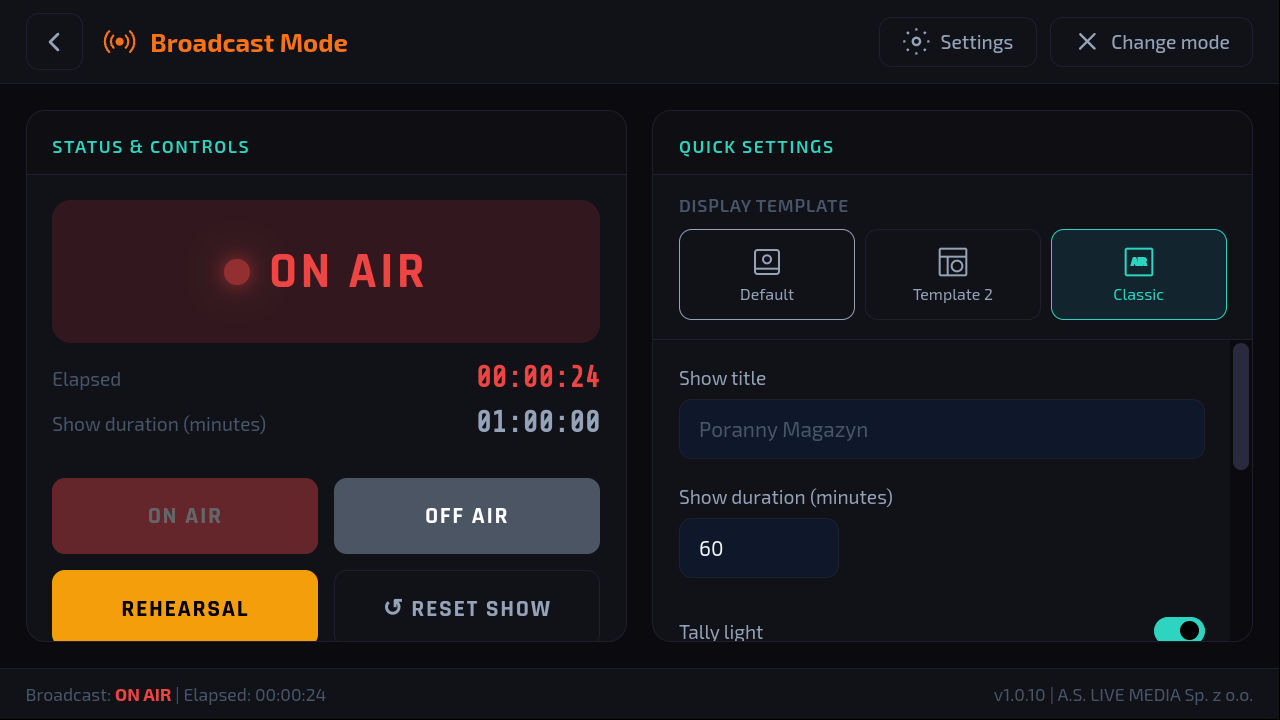
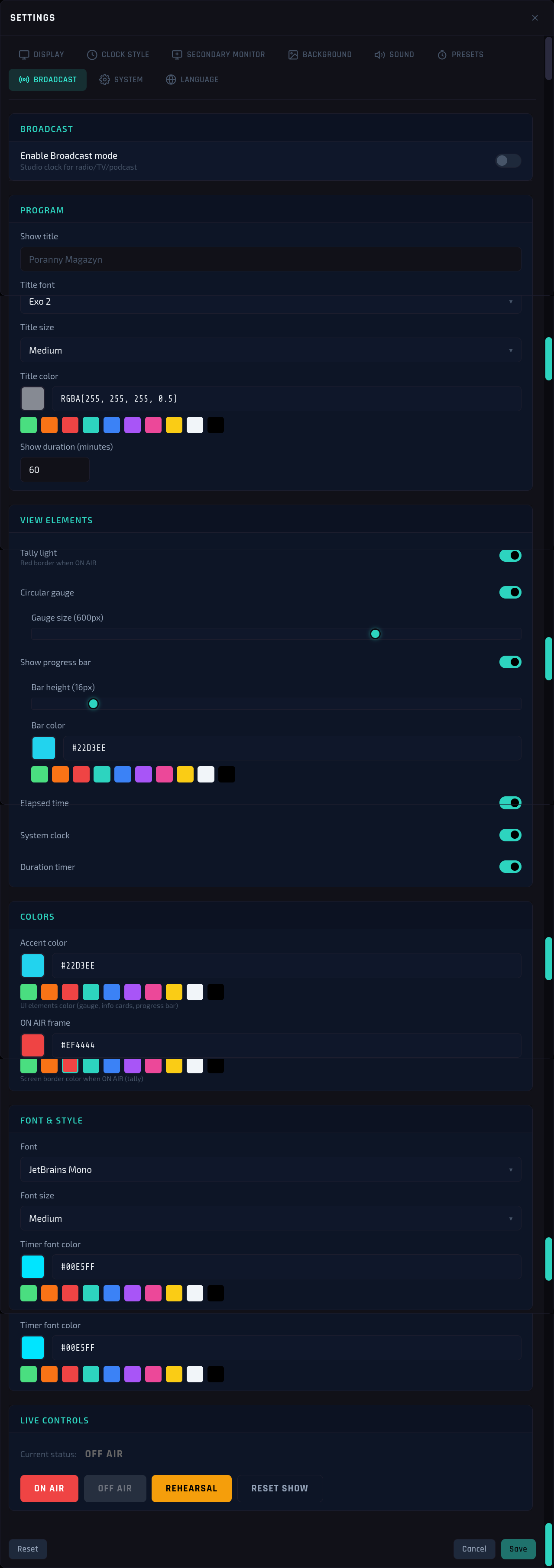
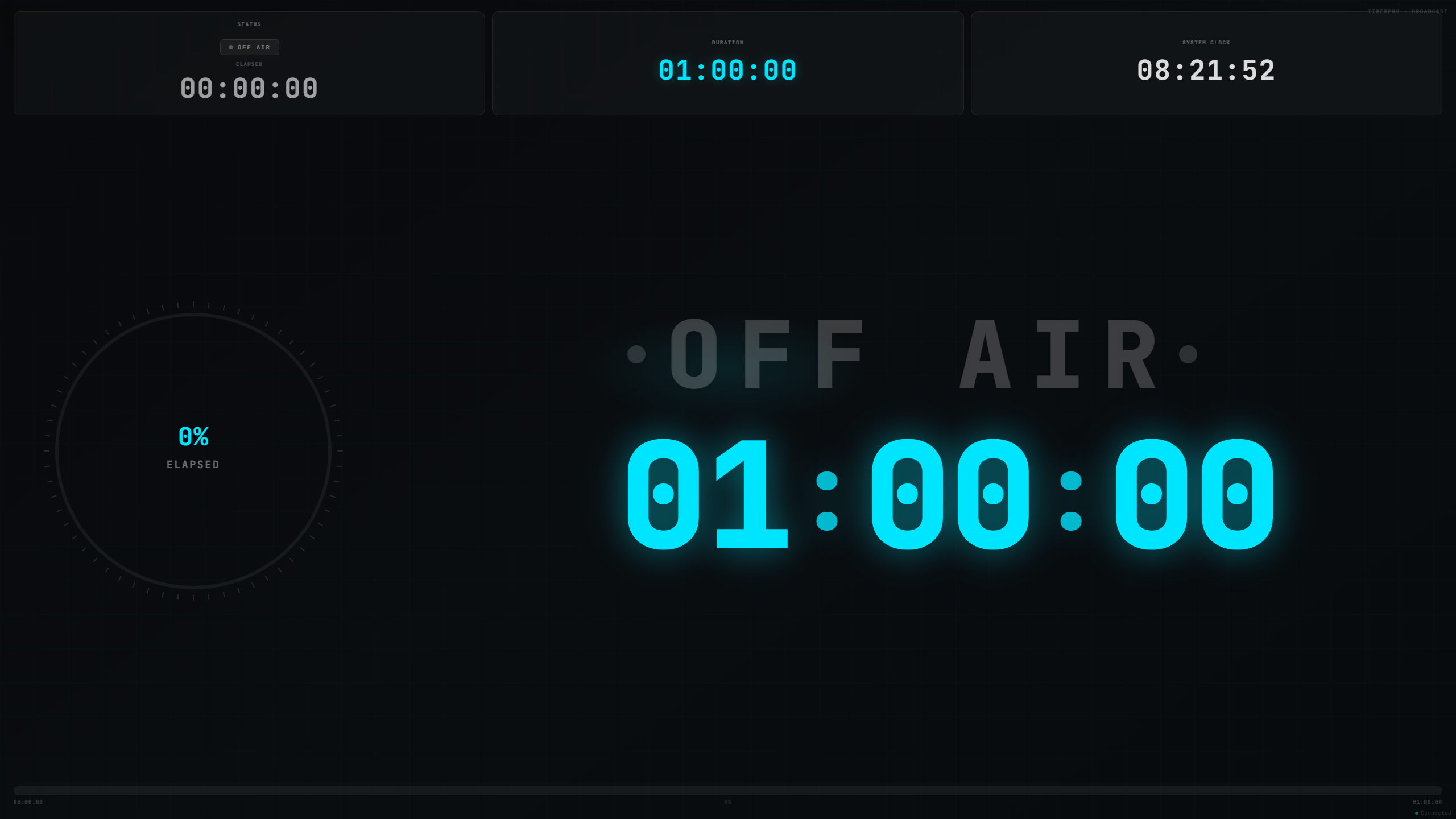
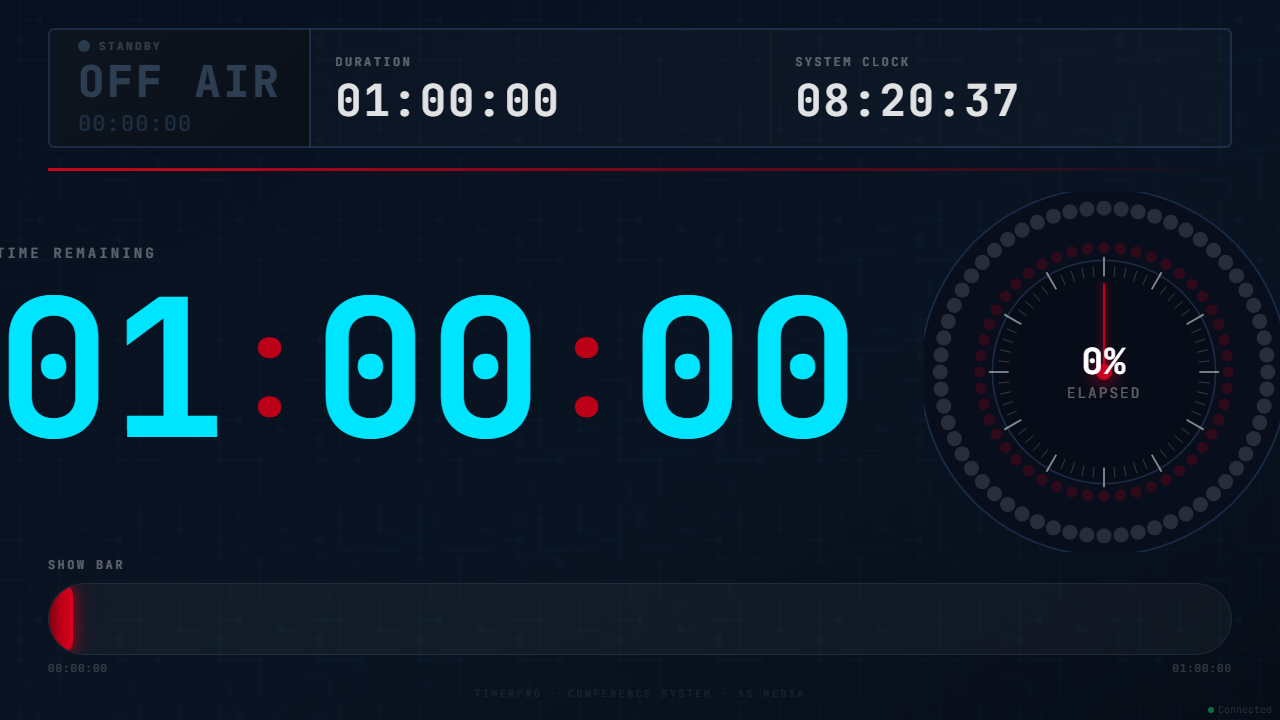
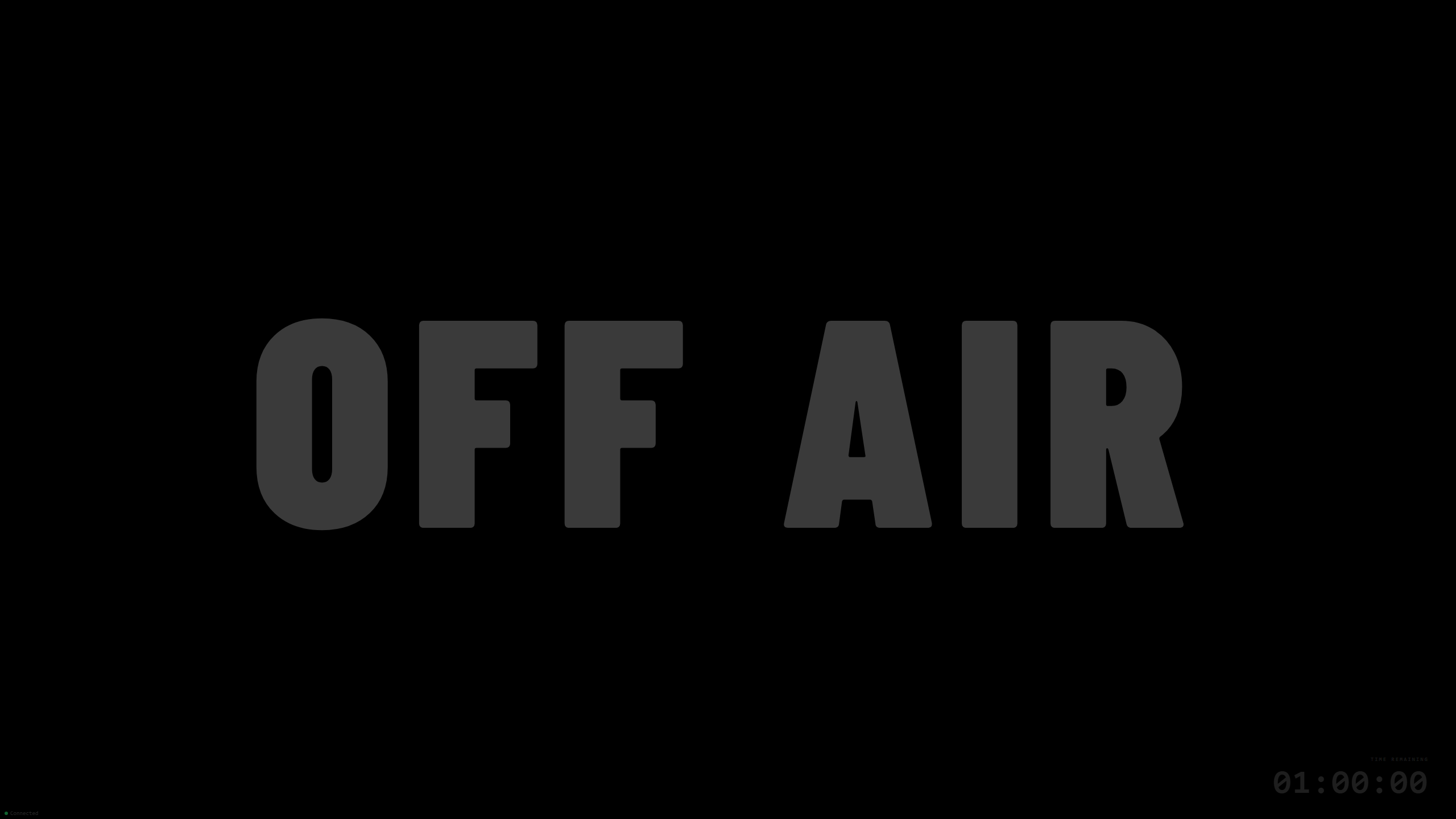
Osobny zestaw ekranów pod radio, telewizję i podcasty. Zamiast odliczania dla prelegenta — kontrola przebiegu programu na antenie.
WiFi i Bluetooth
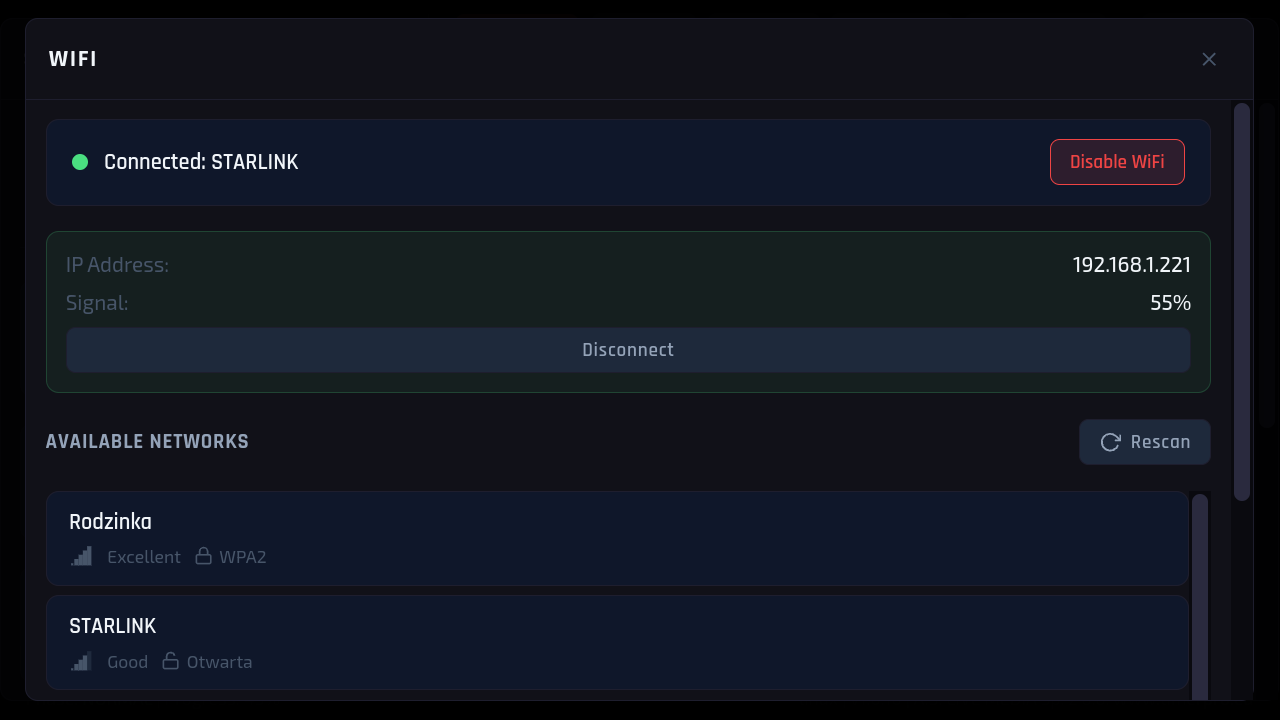
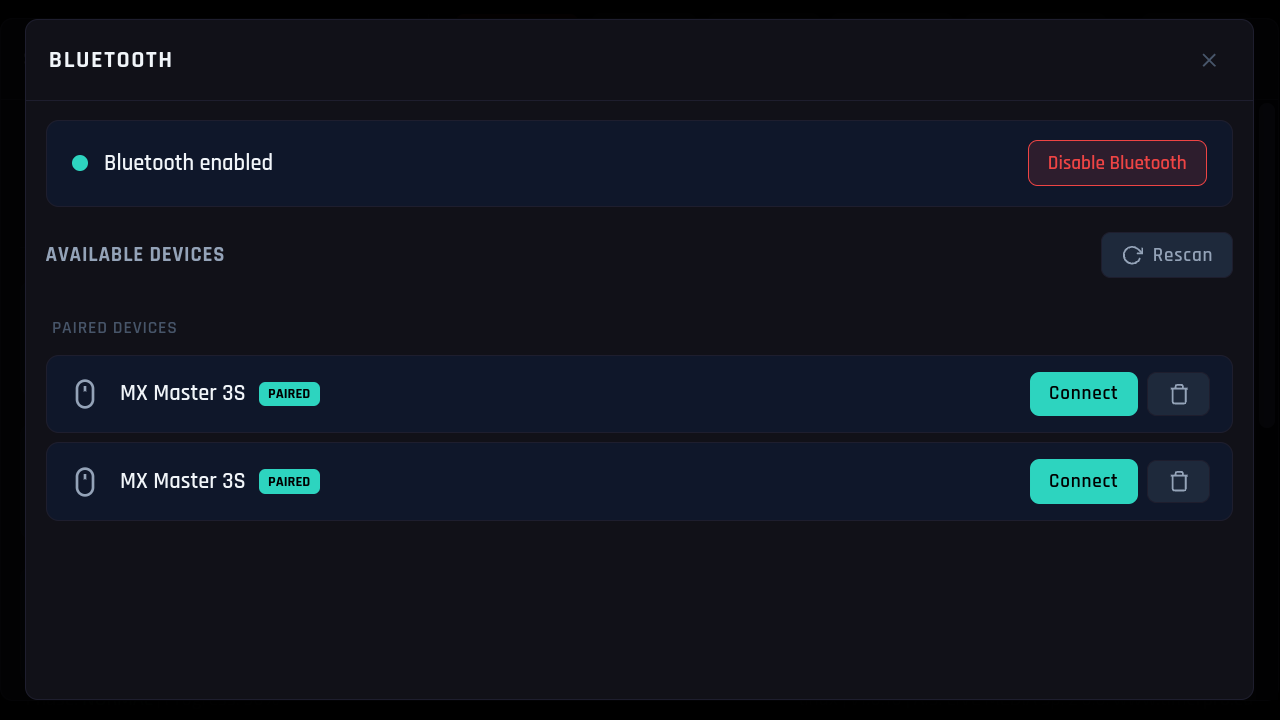
Konfiguracja sieci odbywa się na samym urządzeniu — bez podłączania klawiatury i bez znajomości systemu.
WiFi
Wyszukiwanie sieci z siłą sygnału, łączenie z hasłem z klawiatury ekranowej, lista zapamiętanych sieci i podgląd adresu urządzenia.
Bluetooth
Wyszukiwanie i parowanie pilotów, klawiatur i przycisków. Program rozpoznaje typ urządzenia i prowadzi przez parowanie z kodem.
Obsługa urządzenia
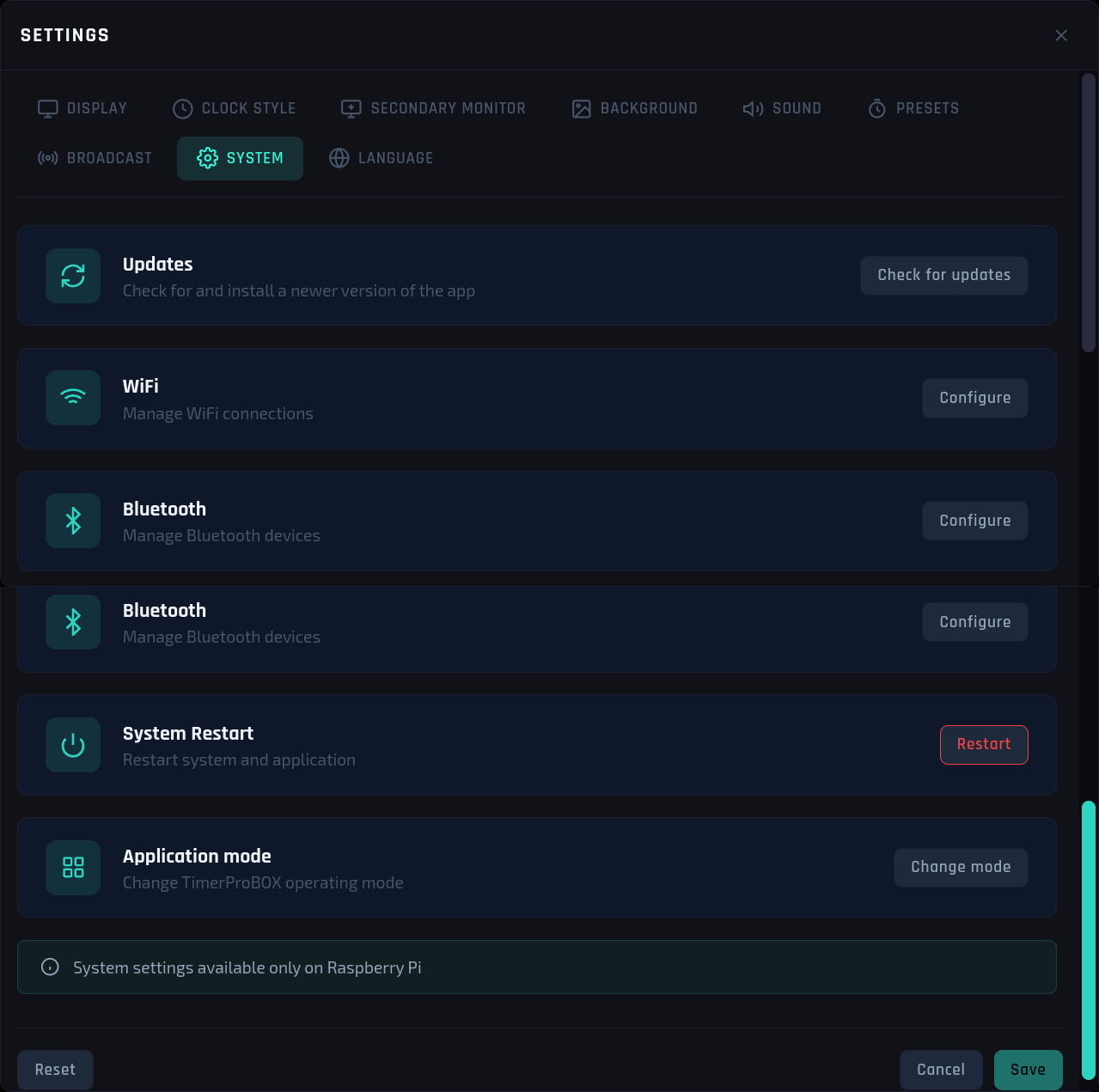
Bezpieczne wyłączanie
Przycisk wyłączenia z potwierdzeniem, żeby nie odciąć zasilania przez pomyłkę w trakcie wydarzenia.
Zegar sprzętowy
Bateryjka podtrzymuje datę i godzinę, więc urządzenie zna czas nawet po długim odłączeniu od prądu.
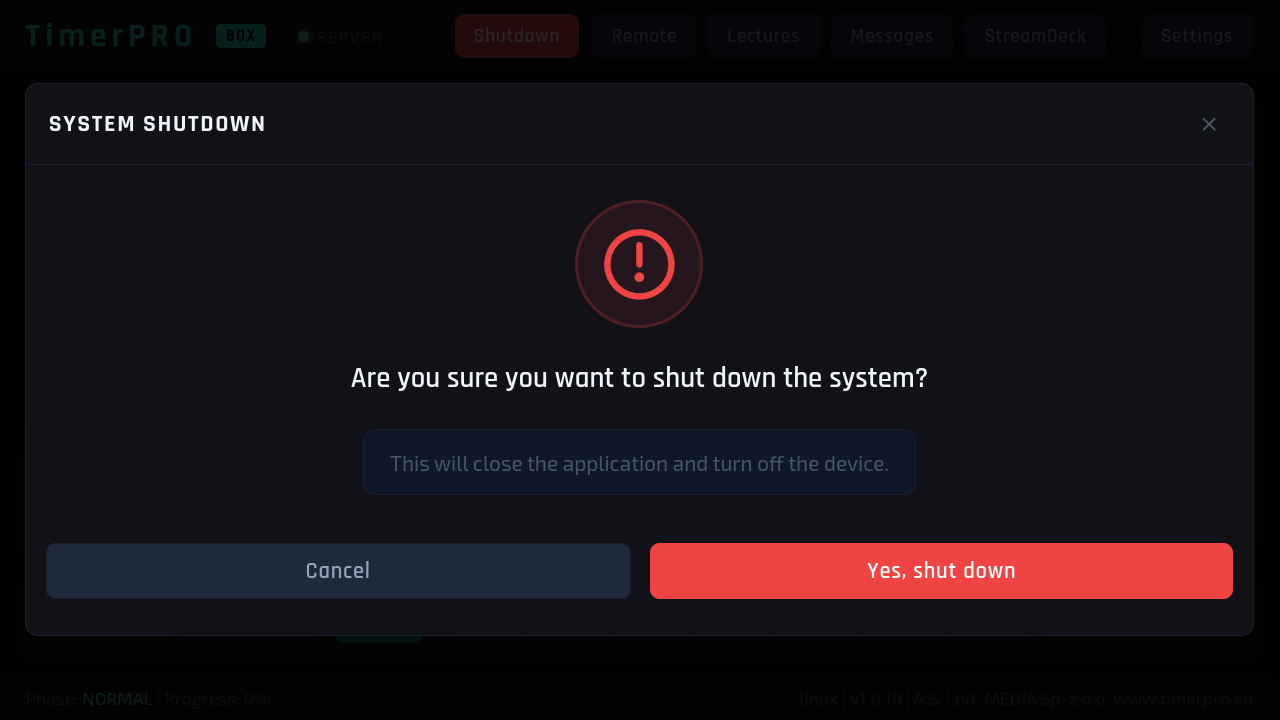
Aktualizacje
Nowe wersje instalują się wyłącznie na życzenie — urządzenie nigdy nie aktualizuje się samo w trakcie wydarzenia.
Sprawdzanie na żądanie
Klikasz i widzisz, czy jest nowa wersja oraz co zawiera.
Kopia przed instalacją
Przed każdą aktualizacją powstaje kopia poprzedniej wersji.
Automatyczne cofnięcie
Jeśli program nie wstanie po aktualizacji, urządzenie samo wraca do poprzedniej wersji. To samo przy zaniku prądu w trakcie instalacji.
Sprawdzanie autentyczności
Każda paczka jest podpisana cyfrowo. Urządzenie odmówi instalacji czegoś spoza źródła producenta.
Licencja
Klucz USB
Program uruchamia się tylko z podłączonym pendrive'em zawierającym plik licencji.
Przypisanie do urządzenia
Licencja działa wyłącznie na egzemplarzu, dla którego ją wystawiono. Skopiowanie klucza nic nie da.
Kontrola integralności
Przy starcie program sprawdza, czy jego pliki nie zostały podmienione.
Czytelne komunikaty
Gdy coś jest nie tak, pojawia się zrozumiały opis problemu i kod błędu dla wsparcia.
Kod PIN do sterowania zdalnego
Urządzenie jest widoczne w sieci lokalnej, żeby dało się nim sterować z telefonu. Ta sama widoczność oznacza, że adres zna każdy, kto go poszuka — dlatego sterowanie wymaga kodu.
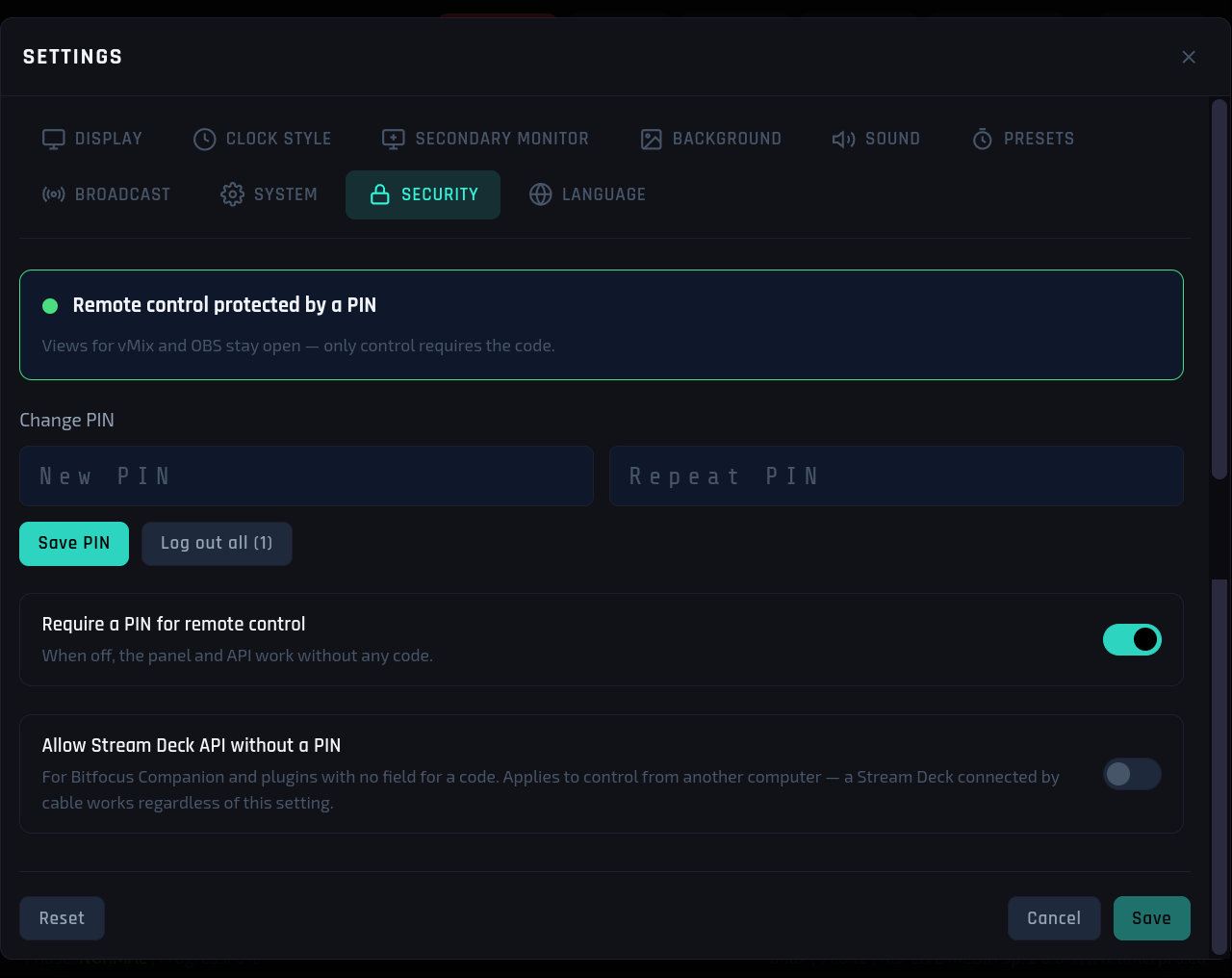
Kod ustawiasz na urządzeniu
W Ustawieniach → Bezpieczeństwo, od czterech do ośmiu cyfr. Nigdy przez sieć — gdyby dało się go zmienić zdalnie, ktoś obcy mógłby zamknąć drzwi za sobą.
Wpisujesz raz na telefon
Panel zapamiętuje zalogowanie. Kolejne wejścia nie pytają o kod, dopóki go nie zmienisz albo nie wylogujesz urządzeń.
Widoki zostają otwarte
Wyświetlacz, kanał alfa i Broadcast działają bez kodu — bywają wpięte w vMix i OBS, które nie mają jak go podać. Obcy podejrzy zegar, ale go nie przestawi.
Ekran urządzenia bez zmian
Blokada dotyczy wyłącznie sieci. Dotykowy panel realizatora i Stream Deck podłączony kablem działają jak dotąd, bez pytania o cokolwiek.
Sterowanie z innego komputera
Wtyczka Stream Decka i Bitfocus Companion też podają kod. Dla konfiguracji, które nie mają na niego pola, jest przełącznik otwierający tę drogę świadomie.
Ochrona przed zgadywaniem
Po pięciu błędnych próbach logowanie jest wstrzymywane, a każda kolejna seria czeka dłużej. Bez tego czterocyfrowy kod dałoby się odgadnąć w kilka sekund.
Wyloguj wszystkie
Jeden przycisk odcina wszystkie telefony i komputery — przydatne, gdy ekipa się zmienia albo urządzenie zmienia właściciela.
Zapomniany kod
Ustawiasz nowy na urządzeniu. Nie ma procedury odzyskiwania i nie jest potrzebna: kto ma sprzęt w rękach, ma nad nim władzę tak czy inaczej.
Profile ustawień
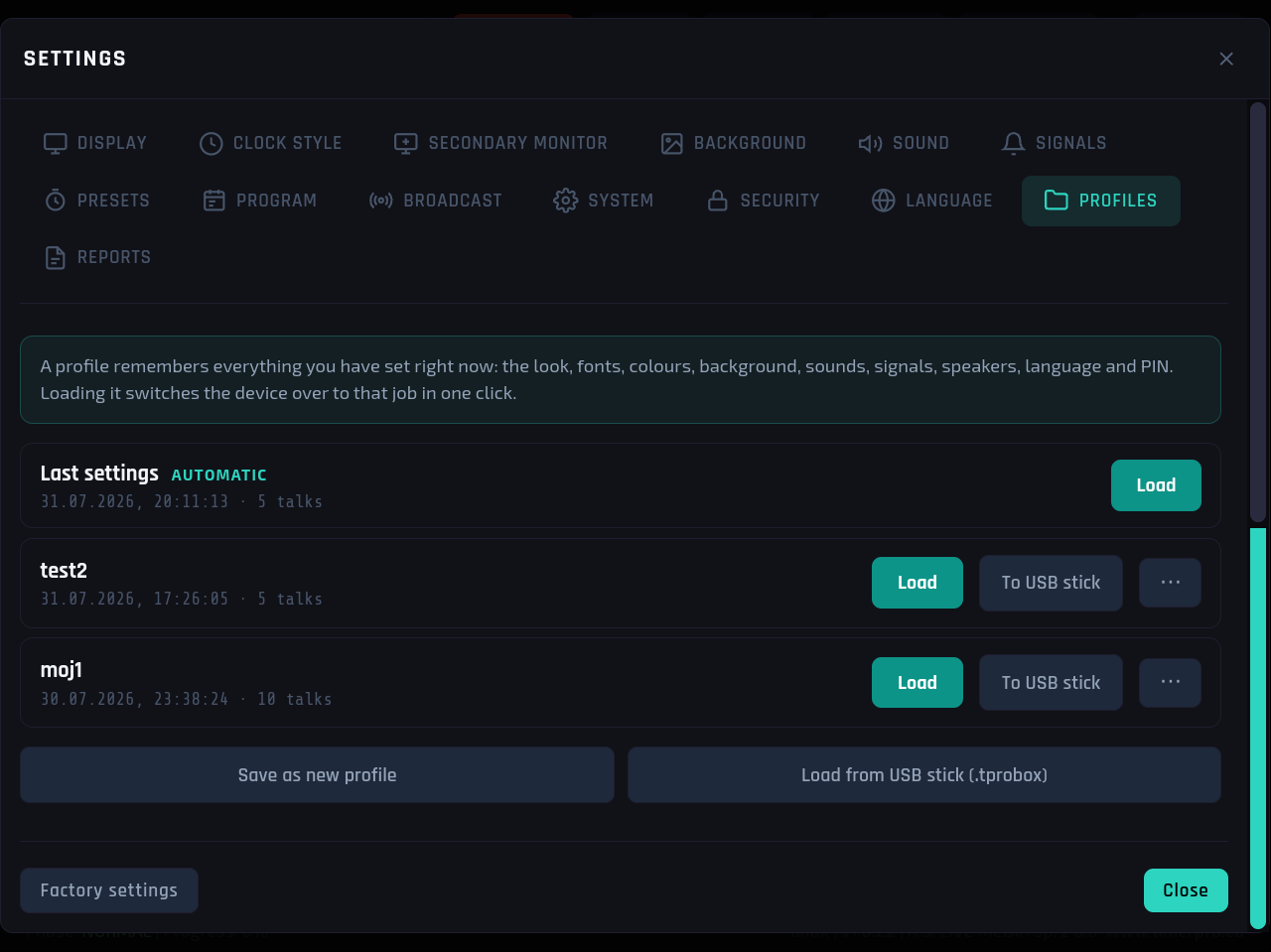
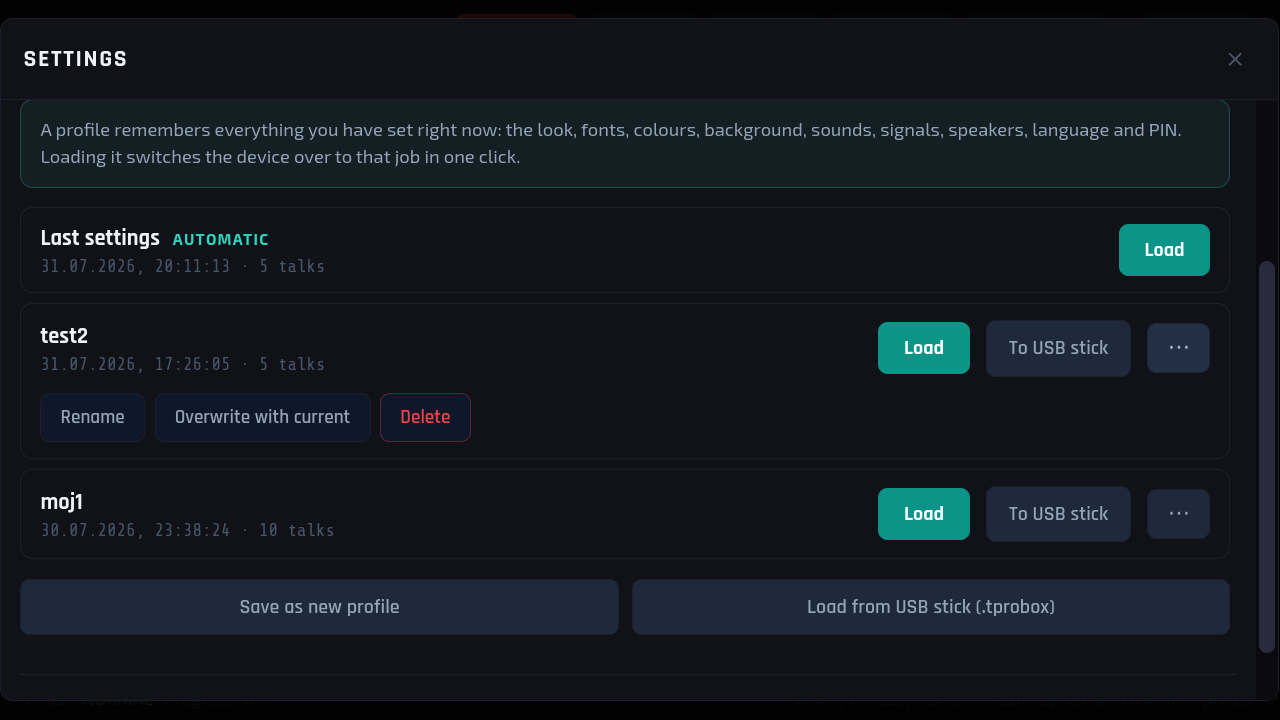
Ustawienie urządzenia pod konkretnego klienta — kolory, czcionki, tło, dźwięki, progi ostrzeżeń, układ Stream Decka — zajmuje kilkanaście minut. Profil zapamiętuje to wszystko pod nazwą i przywraca jednym kliknięciem, więc drugi raz robi się to w dwie sekundy. Od wersji 1.0.22 profil zabiera komplet: razem z agendą, językiem i kodem PIN.
Profil na klienta
„Konferencja medyczna", „Podcast", „Sala duża" — jedno urządzenie obsługuje wiele stałych zleceń, każde z własnym wyglądem. Przełączenie trwa tyle, co kliknięcie.
Jedno kliknięcie przełącza wszystko
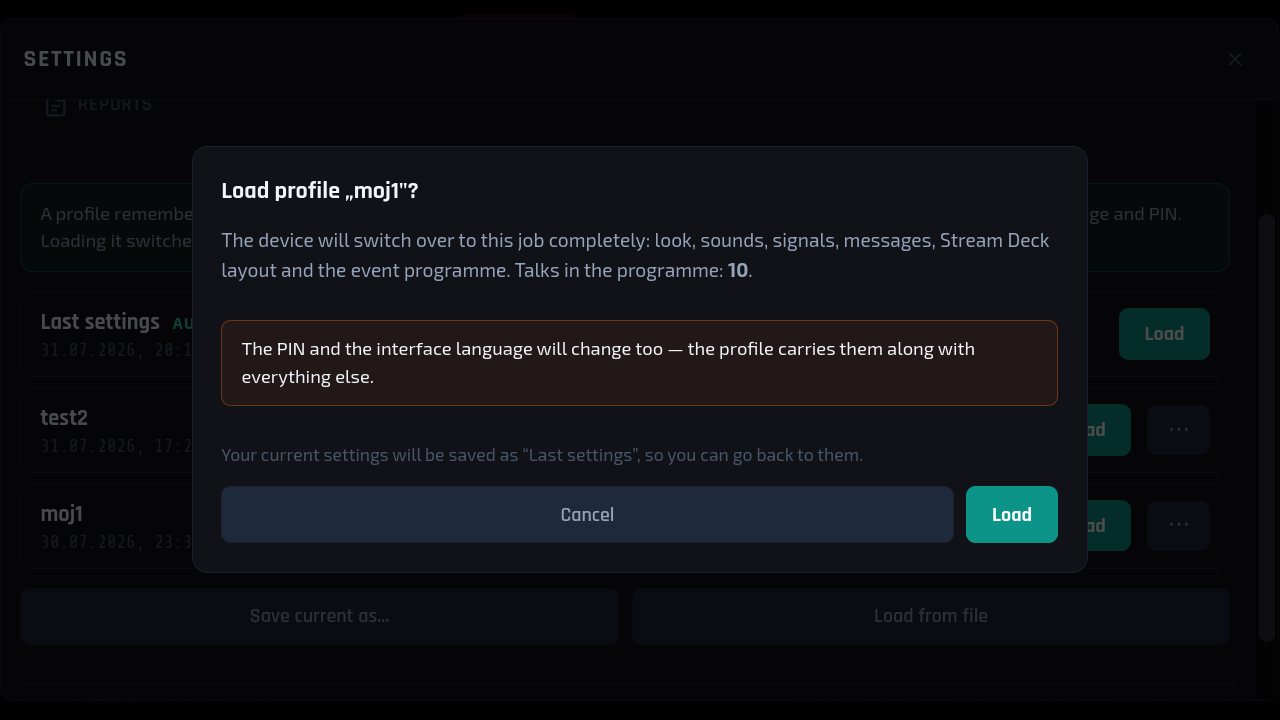
Bez odhaczania, co wziąć. „Wczytaj" znaczy „przestaw urządzenie na to zlecenie”: wygląd, dźwięki, sygnały, komunikaty, układ Stream Decka, agendę, język i kod PIN. Zmiana idzie od razu na wszystkie ekrany, także na monitor prelegenta — bez restartu.
Ustawienia zapisują się same
Nie ma przycisku „Zapisz". Zmiana koloru czy czcionki jest zapisana w chwili, gdy ją widzisz — obok „Zamknij" mignie zapisano. Dzięki temu profil bierze dokładnie to, co masz na ekranie, a wygląd przeżywa restart urządzenia.
Zawsze jest droga powrotna
Zanim cokolwiek zostanie nadpisane, urządzenie zapisuje bieżący stan jako profil „Ostatnie ustawienia". Kliknięcie nie w ten profil kosztuje jedno kliknięcie, a nie godzinę ustawiania od nowa.
Jak przenieść zlecenie na inne urządzenie
Przy profilu naciskasz Na pendrive i wskazujesz, gdzie zapisać. Powstaje plik .tprobox — jeden plik z całym zleceniem. Na drugim urządzeniu klikasz Wczytaj z pendrive'a, profil dopisuje się do listy i możesz go wczytać. Ten sam plik służy za kopię zapasową ustawień.
Obrazy i dźwięki jadą razem
Plik niesie także tło i własne dźwięki sygnałów. Bez nich profil przeniesiony na inny egzemplarz pokazywałby ścieżki do plików, których tam nie ma.
Wczytanie z pliku niczego nie nadpisuje
Profil z pendrive'a najpierw dopisuje się do listy. Dopiero potem decydujesz, czy i co z niego wziąć — więc wetknięcie cudzego pendrive'a nie zmienia ustawień.
Program wydarzenia w konfiguracji
Agenda przestała mieszkać w pamięci przeglądarki i jest częścią ustawień urządzenia. Dzięki temu wchodzi do profilu i do kopii na pendrive — wcześniej nie obejmowała jej żadna kopia.
Ustawienia fabryczne
Przycisk w rogu Ustawień przywraca wygląd, dźwięki i sygnały do stanu z pudełka. Kod PIN i program wydarzenia zostają nietknięte, a stan sprzed zapisuje się w „Ostatnich ustawieniach".
.tprobox jest kluczem do urządzenia. Niesie także kod PIN
do sterowania zdalnego, więc traktuj go jak klucz — wczytanie cudzego profilu zmieni
kod na tym urządzeniu. Program uprzedza o tym w okienku przed wczytaniem.
Raport po wydarzeniu
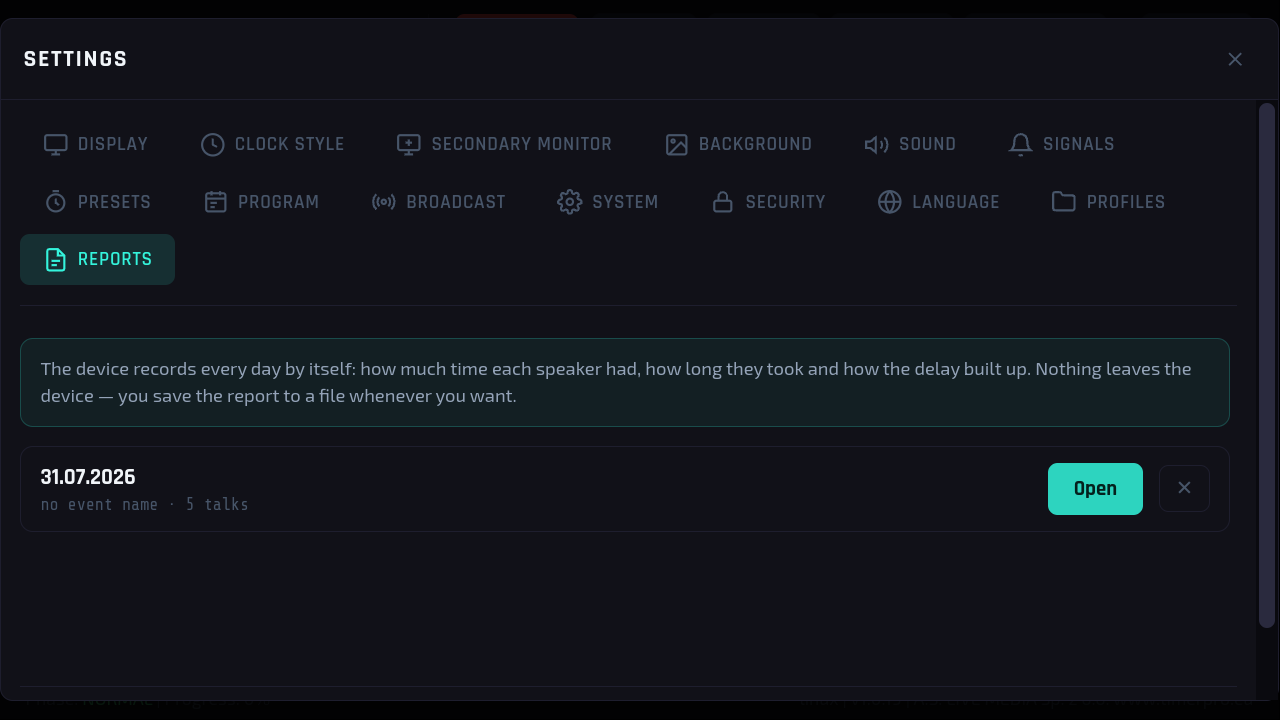
Urządzenie samo zapisuje przebieg każdego dnia: kto ile miał czasu, ile zajął i jak narastało opóźnienie. Po konferencji zapisujesz z tego jeden plik i wysyłasz organizatorowi. Nie trzeba niczego włączać ani pamiętać o nagrywaniu.
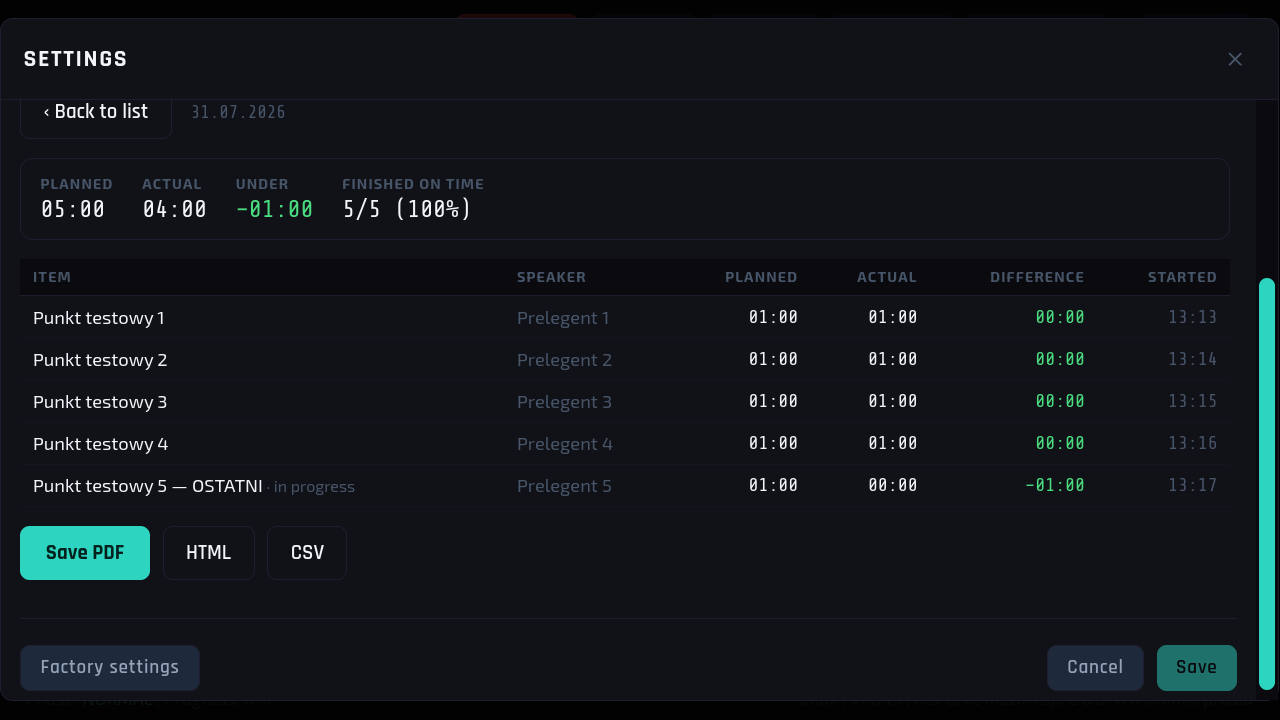
Nagrywanie dzieje się samo
Rusza przy pierwszym wczytanym punkcie i kończy się samo. Realizator w trakcie wydarzenia nie robi nic — ma dość roboty bez pamiętania o raporcie.
Przerwa nie obciąża prelegenta
Wykonanie to czas, w którym timer biegł. Dziesięciominutowa awaria rzutnika w środku wystąpienia jest wykazana osobno jako przerwa — prelegent nie odpowiada za to, że sala stała.
Opóźnienie narastające
Przy każdym punkcie widać, ile było spóźnienia przed jego rozpoczęciem. To odpowiedź na pytanie, które organizator zadaje naprawdę: o której realnie zaczęliśmy panel po lunchu.
Pominięty punkt też jest widoczny
Wystąpienie wczytane, ale nieuruchomione, zostaje w raporcie z zerowym czasem i adnotacją. Odwołana prelekcja to informacja, nie brak danych.
Trzy postaci pliku
PDF to ten plik, który wysyłasz — wygląda tak samo wszędzie. HTML to ten sam dokument do obejrzenia w przeglądarce. CSV to dane do własnych obliczeń w Excelu.
Zanik zasilania nie kasuje dnia
Każde wystąpienie zapisuje się na dysk zaraz po zakończeniu, a nie na koniec konferencji. Wyciągnięta wtyczka kosztuje jeden punkt, nie cały dzień.