Pierwsze krokiRozdział 1
Podłączenie i pierwsze uruchomienie
Co podłączyć, zanim włączysz urządzenie, i co zobaczysz na ekranie dotykowym po starcie.
Do czego to służy
TimerProBOX jest gotowym urządzeniem: podłączasz zasilanie, ekran dla prelegenta i pendrive z licencją — po kilkunastu sekundach program jest gotowy do pracy. Niczego nie instalujesz.
Kto ma dostęp
Operator przy urządzeniu (ekran dotykowy).
Gdzie to jest
Samo urządzenie — ekran dotykowy na obudowie.
Krok 1
Podłącz kable
- Pendrive z licencją — do portu USB. Musi być podłączony zawsze, także podczas pracy; bez niego program się nie uruchomi (patrz Licencja).
- Monitor, telewizor albo projektor dla prelegenta — do złącza HDMI 1. Drugi ekran (np. dla realizatora) — do HDMI 2 (patrz Drugi monitor i dwa HDMI).
- Sieć (opcjonalnie) — kabel LAN albo WiFi, jeśli chcesz sterować z telefonu, tabletu albo vMix / OBS.
- Stream Deck (opcjonalnie) — do portu USB.
- Zasilacz — podłącz na końcu. Urządzenie włącza się samo.
Uwaga
Używaj zasilacza dostarczonego z urządzeniem. Słabszy zasilacz (np. od laptopa) potrafi dać za niskie napięcie — wtedy znika obraz na drugim ekranie albo urządzenie nie widzi pendrive’a z licencją.
Krok 2
Ekran wyboru trybu pracy
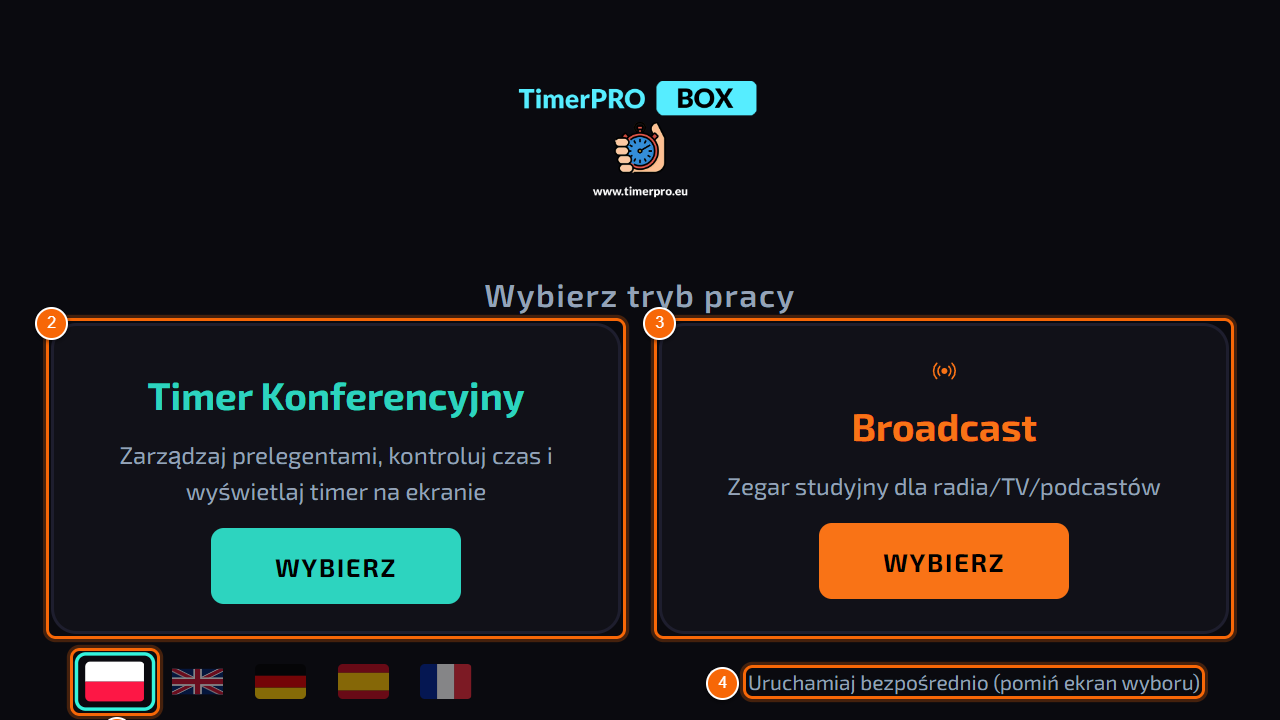
- Po starcie na ekranie dotykowym pojawia się wybór trybu pracy:
- 1 Język programu — dotknij flagi: polski, angielski, niemiecki, hiszpański albo francuski. Zmiana działa od razu.
- 2 Timer Konferencyjny — prelegenci, odliczanie czasu wystąpień, komunikaty na ekran (rozdziały 4–17).
- 3 Broadcast — zegar studyjny dla radia, telewizji i podcastów: ON AIR i czas programu (rozdziały 18–20).
- 4 Uruchamiaj bezpośrednio — zaznacz, a urządzenie przy następnych startach pominie ten ekran i otworzy ostatnio wybrany tryb.
Efekt: Dotknięcie WYBIERZ otwiera wybrany tryb. Tryb można zmienić w każdej chwili (patrz Wybór trybu pracy).
Warto wiedzieć
Pierwsze uruchomienie po włączeniu zasilania trwa kilkanaście sekund — w tym czasie widać logo TimerPRO BOX.
Wszystkie ustawienia zapisują się w urządzeniu i zostają po wyłączeniu zasilania.
Pierwsze krokiRozdział 2
Ekran główny
Z czego składa się ekran timera konferencyjnego na urządzeniu i do czego służy każda część.
Do czego to służy
Ekran główny to miejsce pracy operatora: widzisz na nim dokładnie to, co widzi prelegent, i stąd jednym dotknięciem startujesz, zatrzymujesz i korygujesz czas.
Kto ma dostęp
Operator przy urządzeniu. Te same funkcje są też w panelu w przeglądarce (patrz Panel w przeglądarce).
Gdzie to jest
Ekran dotykowy urządzenia → tryb Timer Konferencyjny.
Krok 1
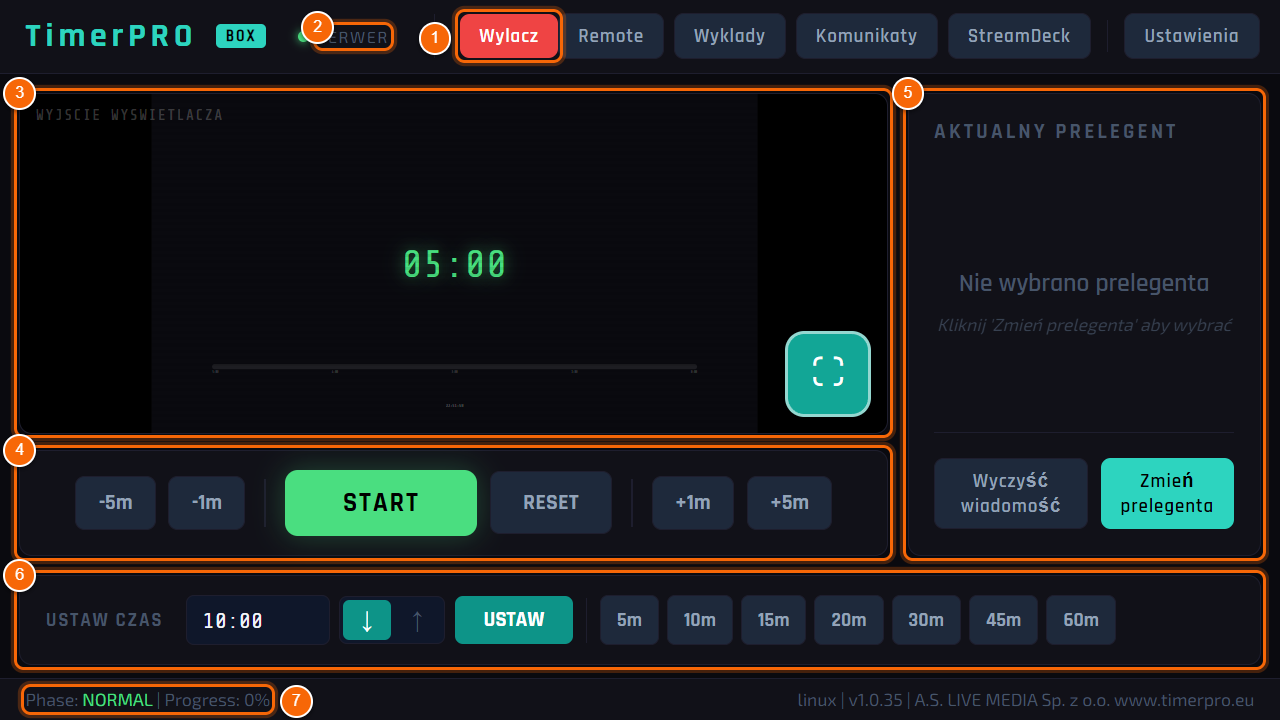
Ekran w całości
- 1 Menu — wszystkie funkcje programu (opis w kroku 2).
- 2 SERWER — zielona kropka: panel w przeglądarce, vMix / OBS i Stream Deck przez sieć mogą się połączyć.
- 3 Wyjście wyświetlacza — podgląd na żywo tego, co widzi prelegent na ekranie HDMI.
- 4 Sterowanie czasem — START / PAUZA, RESET i szybkie korekty -5m -1m +1m +5m (patrz Sterowanie czasem).
- 5 Aktualny prelegent — kto teraz mówi; Zmień prelegenta wybiera następną osobę z listy wykładów.
- 6 Ustaw czas — wpisanie czasu, kierunek liczenia (w dół / w górę) i gotowe czasy 5m … 60m.
- 7 Pasek stanu — Faza czasu (normalna, ostrzeżenie, koniec blisko, po czasie — patrz Sterowanie czasem), Postęp w procentach i wersja programu.
- 8 Komunikaty z gwiazdką — do trzech przycisków z komunikatami oznaczonymi gwiazdką; jedno dotknięcie wysyła komunikat na ekran prelegenta (patrz Komunikaty). Bez gwiazdek ten rząd się nie pokazuje.
Krok 2
Menu
- 1 Wyłącz — bezpieczne wyłączenie urządzenia (patrz Wyłączanie i ponowne uruchamianie).
- 2 Remote — adresy i kody QR do sterowania z telefonu, tabletu, vMix / OBS.
- 3 Wykłady — lista prelegentów i program wydarzenia.
- 4 Komunikaty — wiadomości wysyłane na ekran prelegenta.
- 5 StreamDeck — przyciski Elgato Stream Deck.
- 6 Ustawienia — wygląd, dźwięki, sieć, język, aktualizacje i wszystkie pozostałe opcje.
Krok 3
Podgląd wyjścia
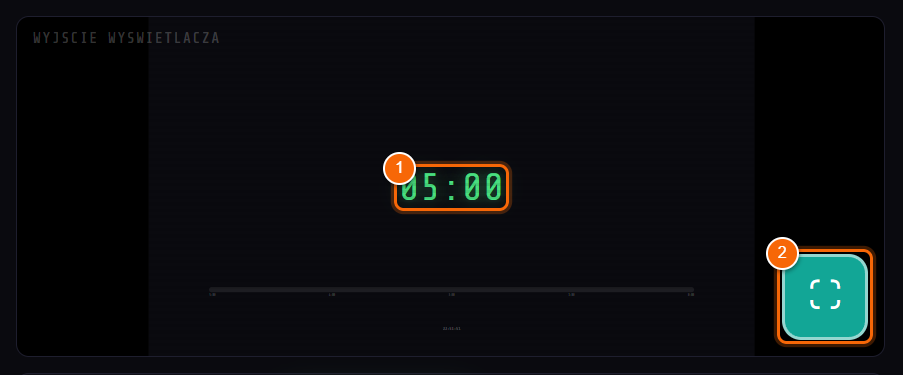
- 1 Czas — dokładnie taki, jak na ekranie prelegenta. Cienka linia pod nim to pasek postępu wystąpienia: przed końcem przechodzi w żółty i czerwony.
- 2 Powiększ — podgląd na cały ekran dotykowy; dotknij jeszcze raz, żeby wrócić.
Wskazówka
Podgląd pokazuje też komunikaty, tło graficzne i zegar — wszystko, co ustawisz w Wyglądzie wyświetlacza. Zanim coś wyślesz na salę, sprawdzisz efekt tutaj.
Warto wiedzieć
Napisy w menu są w języku wybranym na ekranie startowym albo w Ustawienia → Język.
Pierwsze krokiRozdział 3
Wybór trybu pracy
Jak przełączyć urządzenie między timerem konferencyjnym a zegarem studyjnym Broadcast.
Do czego to służy
Jedno urządzenie ma dwa tryby: Timer Konferencyjny (prelegenci i czas wystąpień) oraz Broadcast (zegar studyjny, ON AIR, czas programu). Tryb wybierasz przy starcie i możesz go zmienić w dowolnej chwili.
Kto ma dostęp
Operator przy urządzeniu.
Gdzie to jest
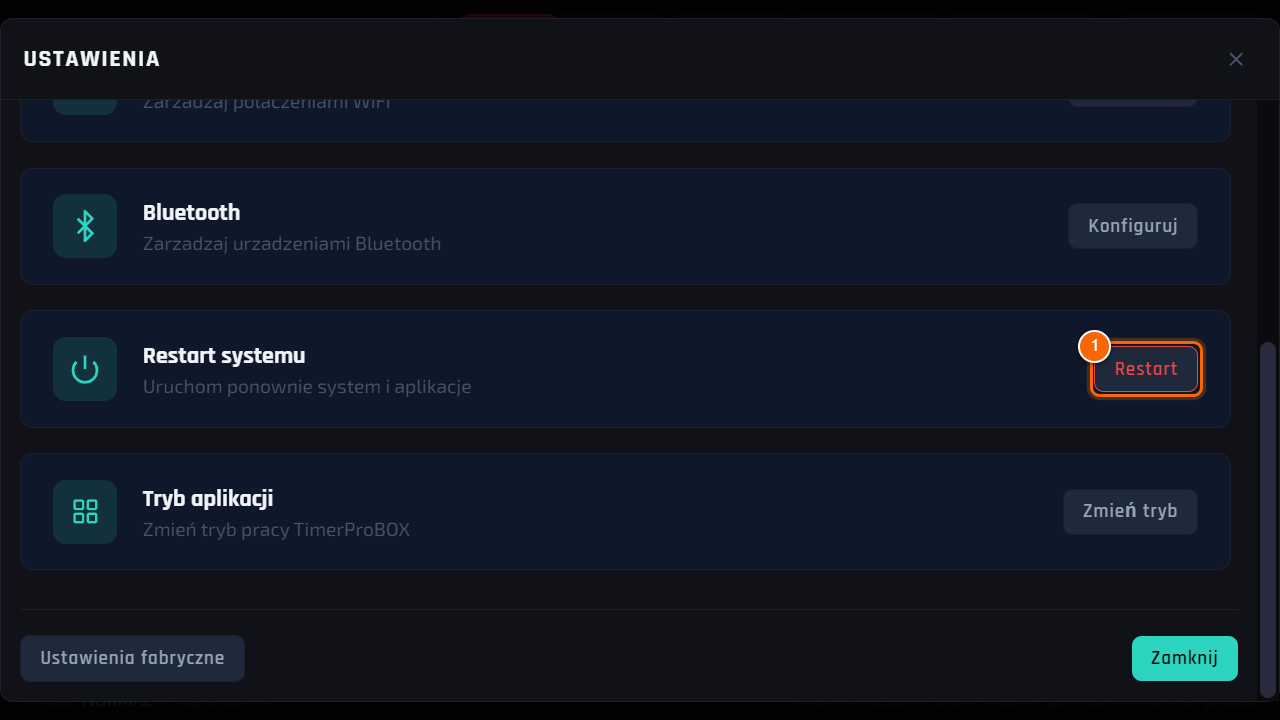
Ustawienia → System → Zmień tryb.
Krok 1
Zmiana trybu z ustawień
- W menu dotknij Ustawienia, a u góry okna zakładkę System. Przewiń listę na dół.
- 1 Tryb aplikacji → Zmień tryb — urządzenie wraca do ekranu wyboru trybu (patrz Podłączenie i pierwsze uruchomienie).
Efekt: Na ekranie wyboru dotknij WYBIERZ pod drugim trybem. Ustawienia obu trybów są zapamiętane osobno — nic się nie kasuje.
Krok 2
Start od razu w wybranym trybie
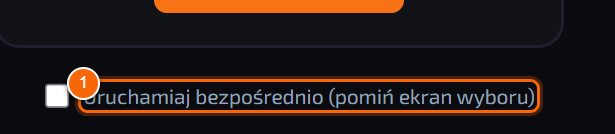
- 1 Na ekranie wyboru zaznacz Uruchamiaj bezpośrednio (pomiń ekran wyboru).
- Od tej chwili urządzenie po włączeniu otwiera od razu ostatnio używany tryb. Żeby znów zobaczyć wybór, użyj Zmień tryb z kroku 1.
Wskazówka
Na stałe instalacje (np. sala konferencyjna albo studio radiowe) zaznacz tę opcję — urządzenie po włączeniu jest od razu gotowe do pracy.
Timer konferencyjnyRozdział 4
Sterowanie czasem
Jak ustawić czas wystąpienia, wystartować, zatrzymać i poprawić go w trakcie.
Do czego to służy
Każde wystąpienie ma swój czas. Ustawiasz go jednym dotknięciem, startujesz, a w razie potrzeby dodajesz albo odejmujesz minuty bez zatrzymywania odliczania.
Kto ma dostęp
Operator przy urządzeniu, panel w przeglądarce i Stream Deck — wszystkie trzy sterują tym samym czasem.
Gdzie to jest
Ekran główny — środek i dół ekranu.
Krok 1
Start, pauza i korekty
- 1 -5m -1m — odejmij 5 albo 1 minutę.
- 2 START — start odliczania. W trakcie przycisk zmienia się w PAUZA: dotknij, żeby zatrzymać, i jeszcze raz, żeby wznowić od tego samego miejsca.
- 3 RESET — powrót do ustawionego czasu (timer staje).
- 4 +1m +5m — dodaj 1 albo 5 minut.
Wskazówka
Korekty działają także w biegu i nie zatrzymują odliczania. Czas, który już minął, zostaje — przesuwa się tylko koniec wystąpienia.
Krok 2
Ustawianie czasu
- 1 Pole czasu — dotknij i wpisz na klawiaturze ekranowej. Wystarczy sama liczba minut (25 = 25:00) albo minuty i sekundy (7:30).
- 2 Kierunek — ↓ liczy w dół (ile zostało: 25:00 → 00:00), ↑ liczy w górę (ile minęło: 00:00 → 25:00).
- 3 USTAW — wczytuje wpisany czas do timera.
- 4 Gotowe czasy 5m … 60m — jedno dotknięcie ustawia czas. Listę zmienisz w Ustawienia → Presety.
Efekt: Nowy czas od razu widać w podglądzie i na ekranie prelegenta. Timer czeka na START.
Krok 3
Kolory czasu — fazy
Program sam śledzi, ile czasu zostało, i przechodzi przez cztery fazy. Na ekranie prelegenta zmienia się kolor cyfr, a pasek postępu przechodzi od niebieskiego do czerwieni:
- normalna — więcej niż 20% czasu do końca: cyfry zielone.
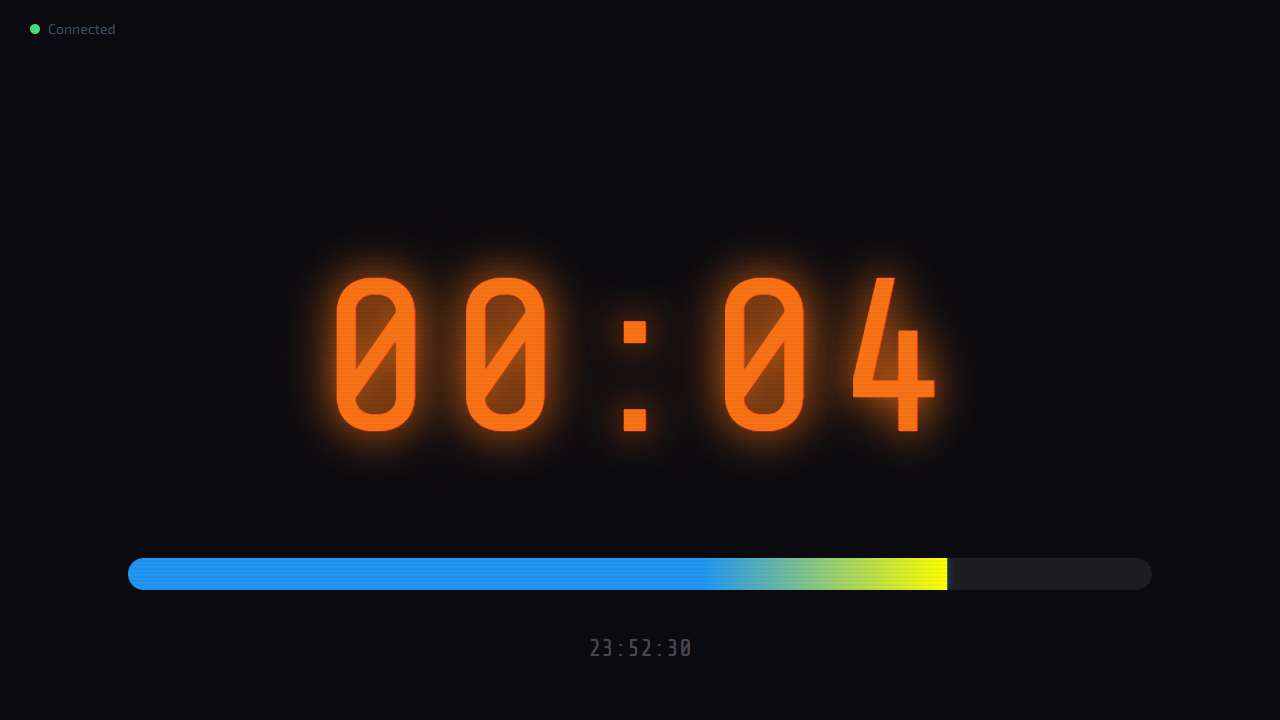
- ostrzeżenie — zostało 20% czasu lub mniej: cyfry pomarańczowe (pierwszy zrzut).
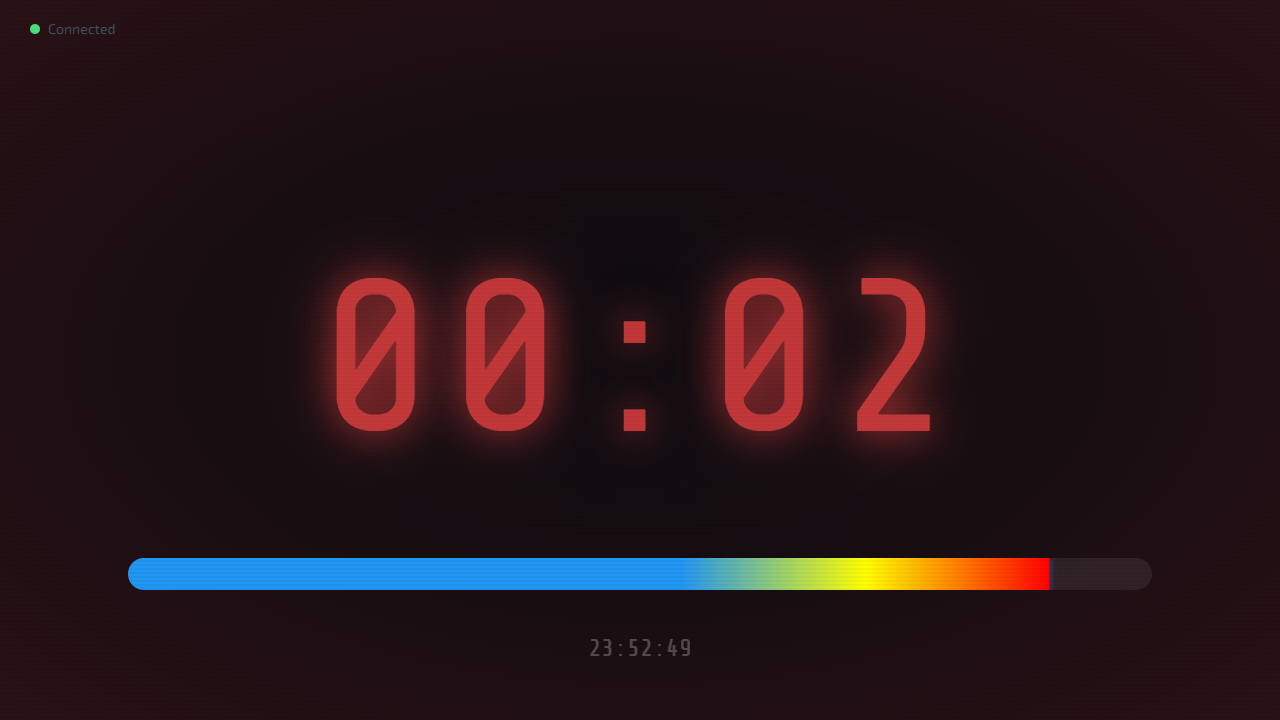
- koniec blisko — zostało 10% czasu lub mniej: cyfry czerwone, tło lekko czerwienieje (drugi zrzut).
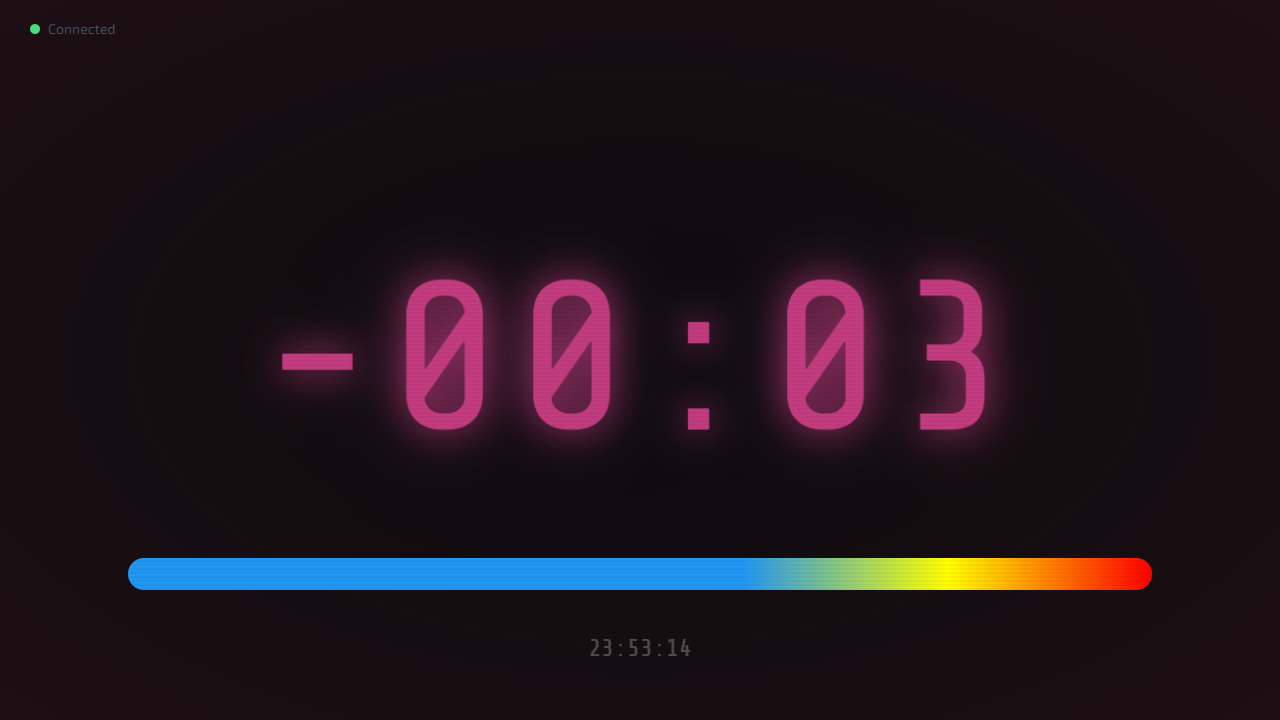
- po czasie — po czasie: timer liczy dalej przekroczenie ze znakiem minus, cyfry różowe i migają (trzeci zrzut).
- Nazwa bieżącej fazy jest też w pasku stanu na dole ekranu urządzenia.
- Podgląd na ekranie urządzenia pokazuje dokładnie to samo co ekran prelegenta: ten sam format czasu, te same kolory faz i to samo miganie. Siłę i tempo migania po czasie ustawisz w Wyświetlaczu.
Wskazówka
Wolisz, żeby timer stanął równo na zerze zamiast liczyć przekroczenie? Włącz Zatrzymaj po dojściu do celu w Ustawienia → Wyświetlacz (patrz Wyświetlacz).
Warto wiedzieć
Ostrzeżenie dźwiękiem albo mignięciem ekranu przed końcem czasu ustawisz w Sygnałach.
Czas prelegenta z programu wydarzenia wczytuje się jednym dotknięciem (patrz Prelegenci i program wydarzenia).
Timer konferencyjnyRozdział 5
Prelegenci i program wydarzenia
Jak przygotować listę prelegentów, wczytać ją z pliku i prowadzić wydarzenie punkt po punkcie.
Do czego to służy
Program wydarzenia to lista wystąpień: kto, o czym, ile minut i (opcjonalnie) o której. Z listą jedno dotknięcie wczytuje czas następnej osoby, a panel na ekranie głównym pokazuje, kto mówi teraz, kto następny i czy wydarzenie ma opóźnienie.
Kto ma dostęp
Operator przy urządzeniu.
Gdzie to jest
Menu → Wykłady; ustawienia: Ustawienia → Program.
Krok 1
Lista wystąpień
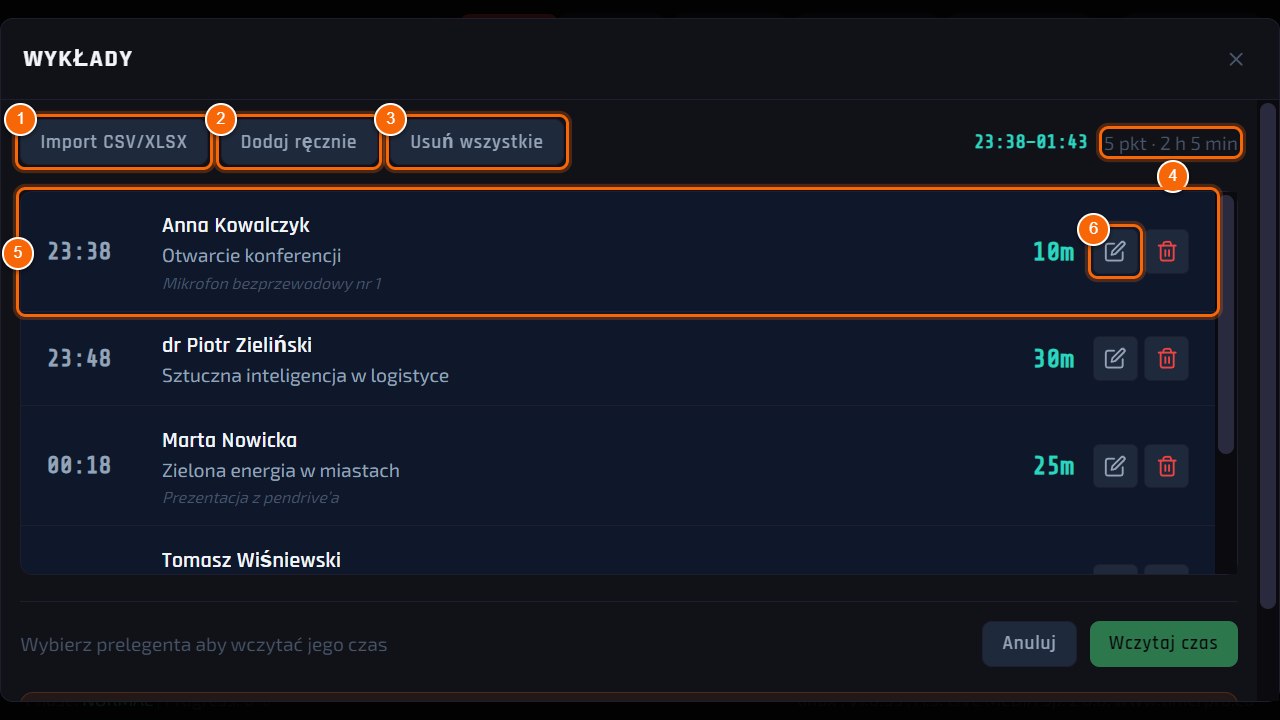
- 1 Import CSV/XLSX — wczytanie całej listy z pliku (krok 4).
- 2 Dodaj ręcznie — dopisanie jednego wystąpienia (krok 3).
- 3 Usuń wszystkie — czyści listę (program zapyta o potwierdzenie).
- 4 Podsumowanie — godziny od–do, liczba punktów i łączny czas.
- 5 Wystąpienie — godzina, prelegent, temat, notatki i czas. Dotknij, żeby zaznaczyć.
- 6 Edytuj / Usuń — zmiana albo usunięcie jednego wystąpienia.
Krok 2
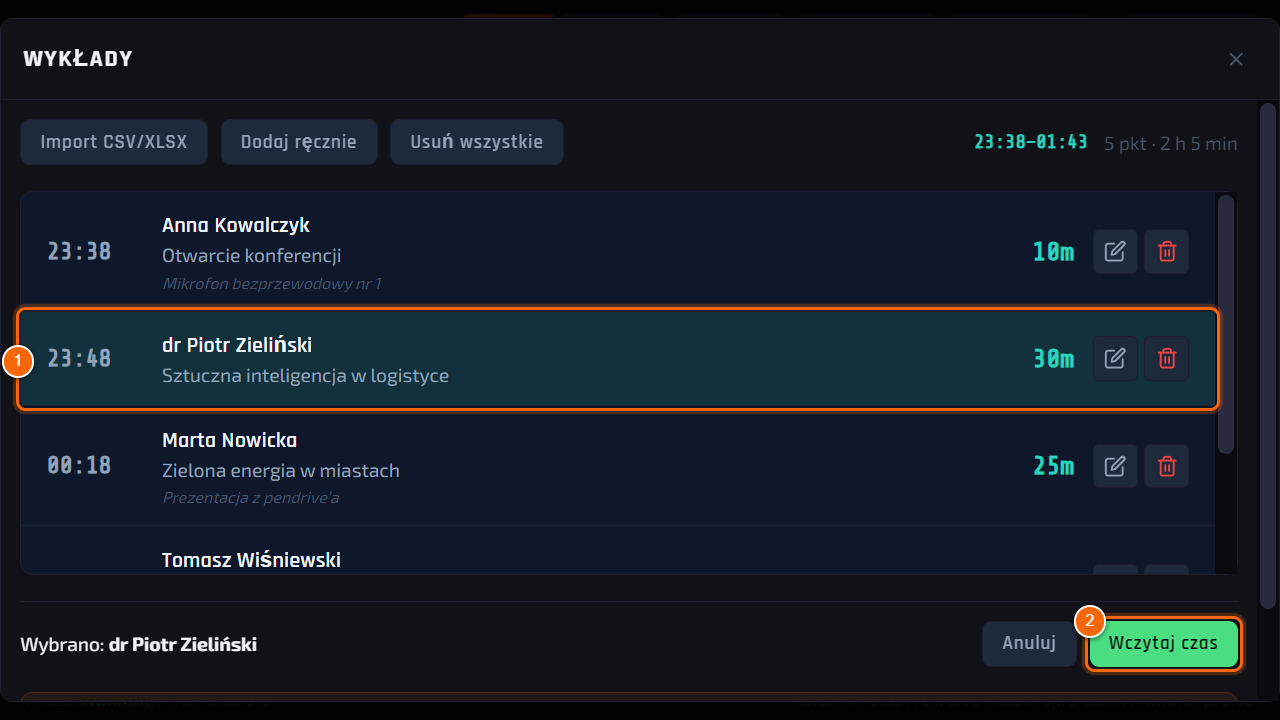
Wczytanie czasu prelegenta
- 1 Dotknij wystąpienia — zostanie zaznaczone.
- 2 Wczytaj czas — czas tego wystąpienia trafia do timera, okno się zamyka.
Efekt: Timer pokazuje czas prelegenta i czeka na START. Program nigdy sam nie startuje ani nie zatrzymuje odliczania.
Krok 3
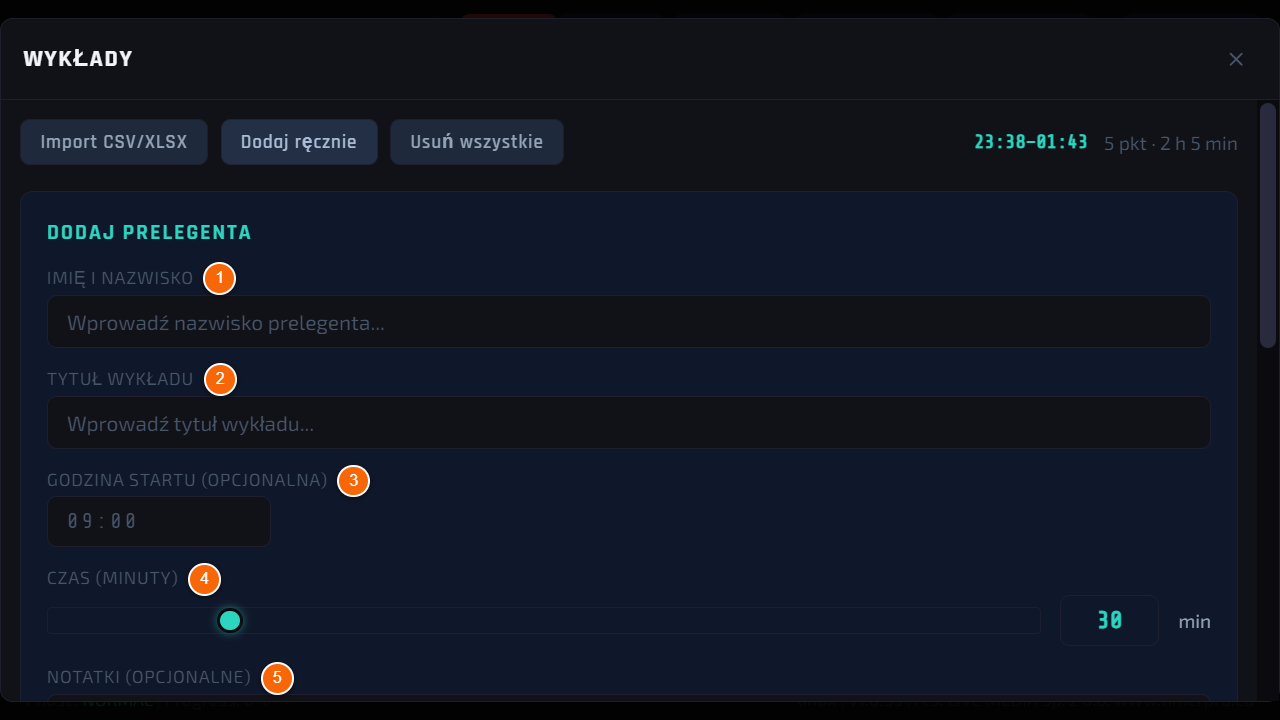
Dodawanie wystąpienia
- 1 Imię i nazwisko — kto mówi.
- 2 Tytuł wykładu — temat wystąpienia.
- 3 Godzina startu (opcjonalna) — planowana godzina; bez niej punkt działa normalnie, tylko nie liczy się do opóźnienia.
- 4 Czas (minuty) — od 1 do 120 minut.
- 5 Notatki (opcjonalne) — np. numer mikrofonu, uwagi techniczne.
- Na dole formularza dotknij Zapisz — wystąpienie trafia na listę.
Wskazówka
Pola tekstowe wypełniasz na klawiaturze ekranowej, która pojawia się po dotknięciu pola.
Krok 4
Import z pliku CSV albo Excel (XLSX)
Całą agendę przygotujesz na komputerze w Excelu i wczytasz z pendrive’a. Pierwszy wiersz arkusza to nagłówki kolumn — program rozpoznaje je po nazwie, w dowolnej kolejności:
- godzina (albo: start, od) — planowana godzina startu, np. 09:40. Kolumna nieobowiązkowa.
- imię (albo: prelegent, nazwisko, imię i nazwisko) — kto mówi.
- temat (albo: tytuł, wykład) — temat wystąpienia.
- czas (albo: minuty, min) — długość w minutach.
- notatki (albo: uwagi, komentarz) — dowolny tekst. Kolumna nieobowiązkowa.
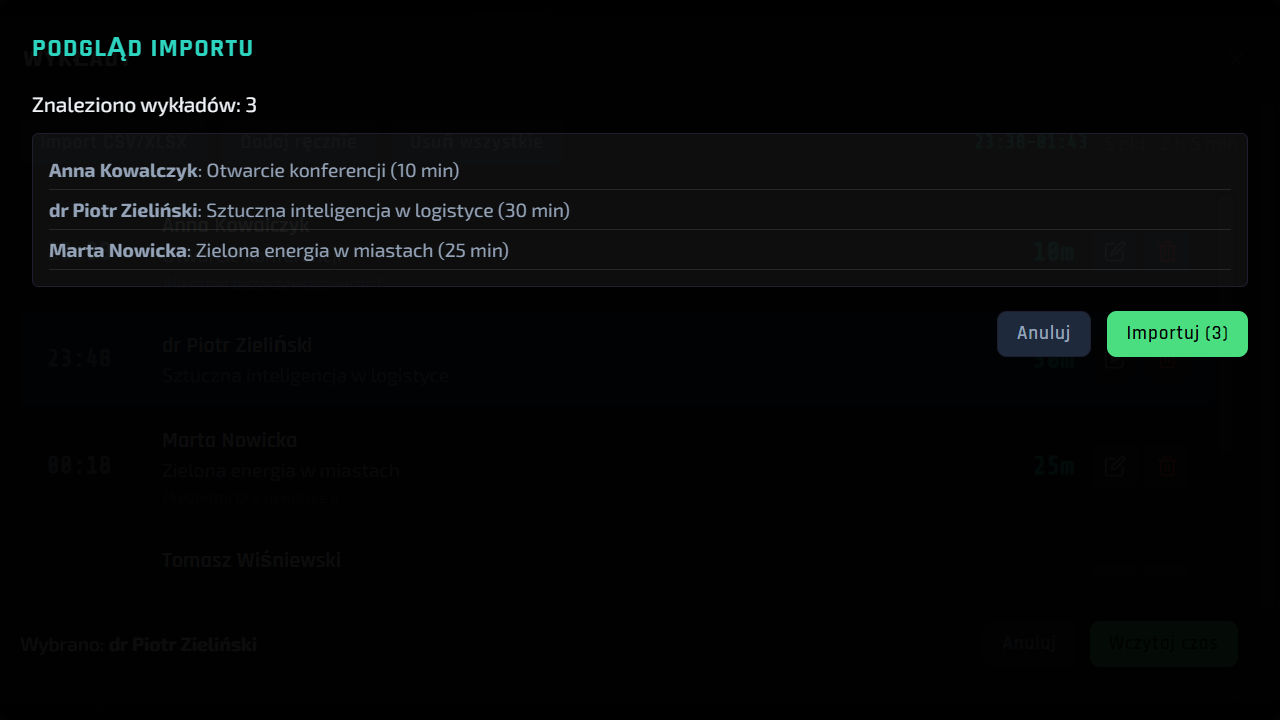
- Podłącz pendrive, dotknij Import CSV/XLSX, wskaż plik. Program pokaże Podgląd importu — sprawdź listę i dotknij Importuj.
Uwaga
Import dopisuje wystąpienia z pliku do listy. Jeśli zaczynasz nowe wydarzenie, najpierw użyj Usuń wszystkie.
Plik może być skoroszytem Excela (.xlsx) albo plikiem CSV — także zapisanym w Notatniku czy Arkuszach Google. Polskie litery w nagłówkach (np. „imię”) program odczyta sam, niezależnie od kodowania pliku.
Krok 5
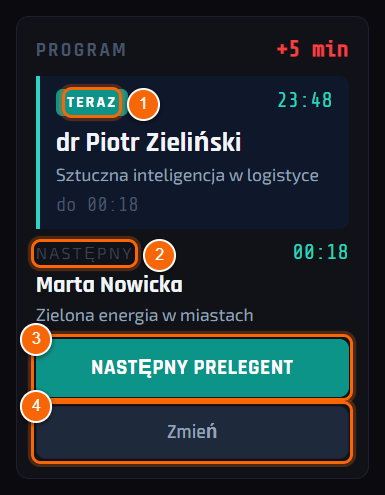
Panel programu na ekranie głównym
- 1 TERAZ — wystąpienie, które trwa. Miga na czerwono, gdy prelegent przekroczył czas.
- 2 NASTĘPNY — kto i o której wchodzi po nim.
- 3 NASTĘPNY PRELEGENT — wczytuje czas następnej osoby jednym dotknięciem.
- 4 Zmień — otwiera listę, żeby wybrać innego prelegenta.
Wskazówka
Gdy wystąpienia mają godziny, przy napisie PROGRAM pojawia się opóźnienie względem planu: na czerwono, gdy wydarzenie się spóźnia, na zielono, gdy jest przed czasem.
Krok 6
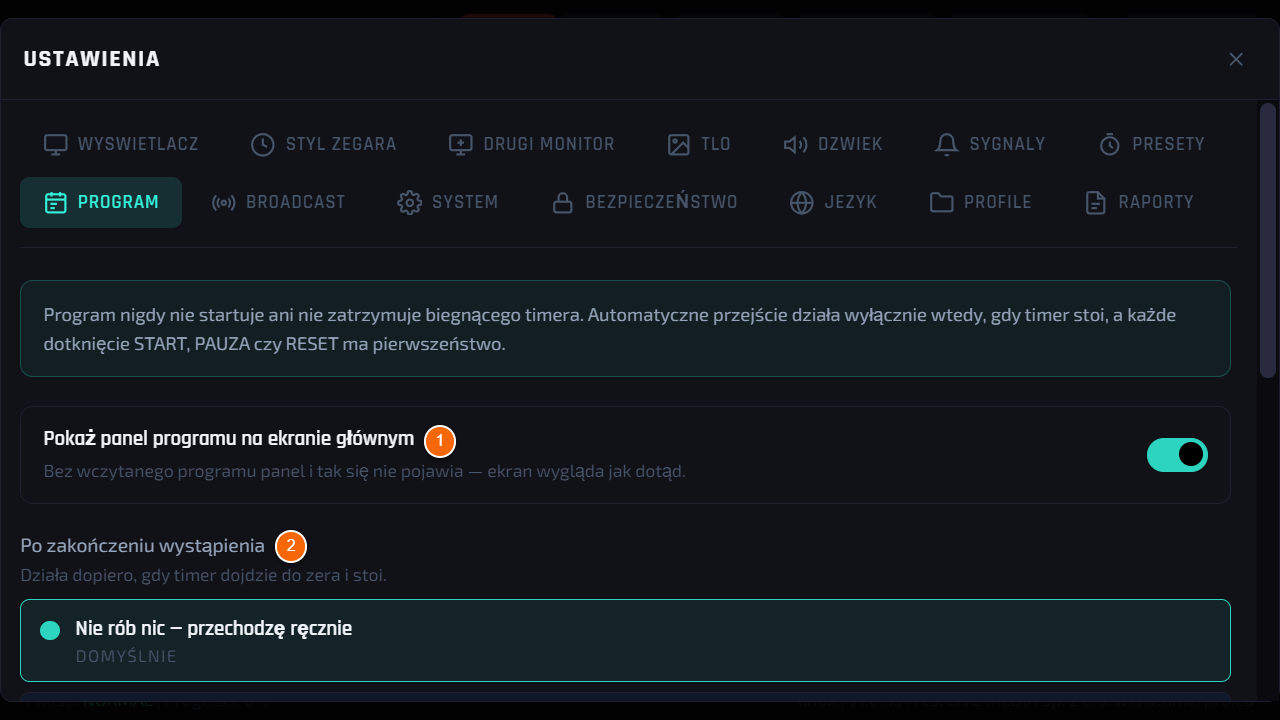
Ustawienia programu
- 1 Pokaż panel programu na ekranie głównym — wyłącz, jeśli nie chcesz panelu na ekranie głównym.
- 2 Po zakończeniu wystąpienia — co zrobić, gdy czas wystąpienia dobiegnie końca i timer stoi: nic, wczytać następnego albo wczytać i wystartować.
Krok 7
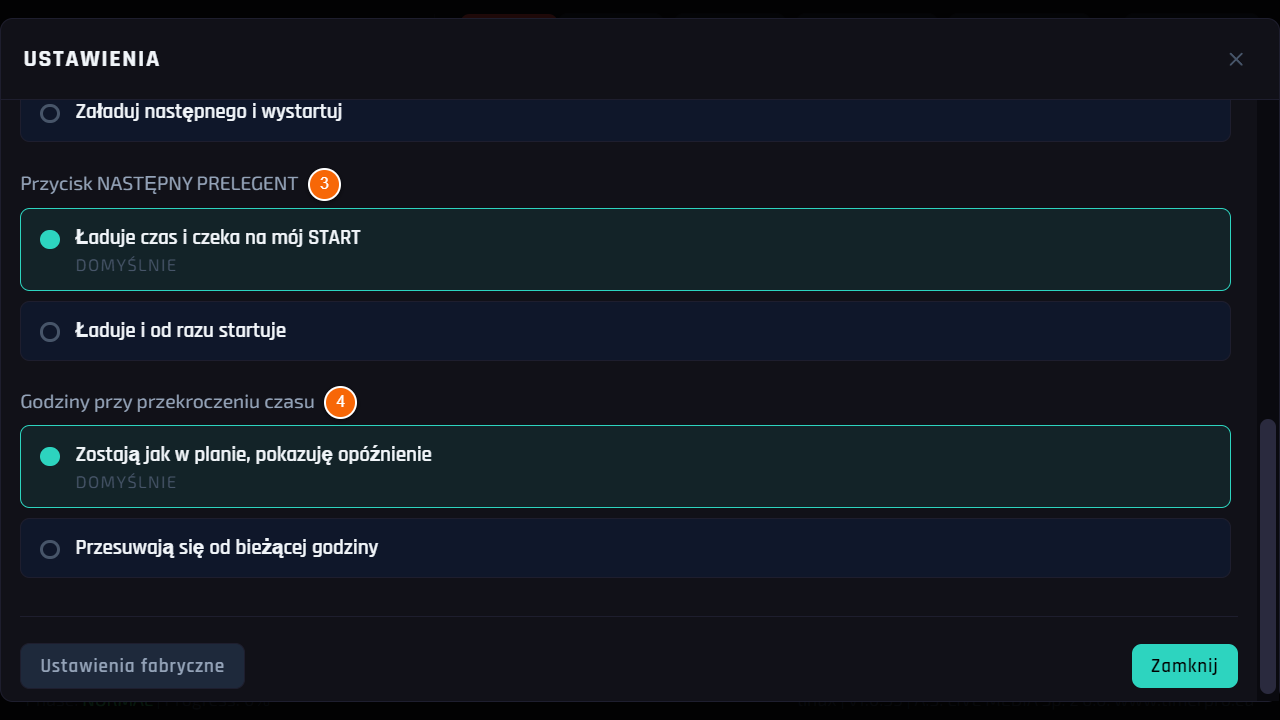
Ustawienia programu — przycisk i godziny
- 3 Przycisk NASTĘPNY PRELEGENT — czy przycisk tylko wczytuje czas, czy od razu go startuje.
- 4 Godziny przy przekroczeniu czasu — godziny zostają jak w planie (pokazujemy opóźnienie) albo przesuwają się od bieżącej godziny.
Warto wiedzieć
Lista jest zapisana w urządzeniu — zostaje po wyłączeniu zasilania i trafia do profilu ustawień.
Raport po wydarzeniu pokazuje, ile faktycznie trwało każde wystąpienie (patrz Raport po wydarzeniu).
Timer konferencyjnyRozdział 6
Komunikaty dla prelegenta
Jak wysłać prelegentowi wiadomość na ekran — gotową z listy albo własną.
Do czego to służy
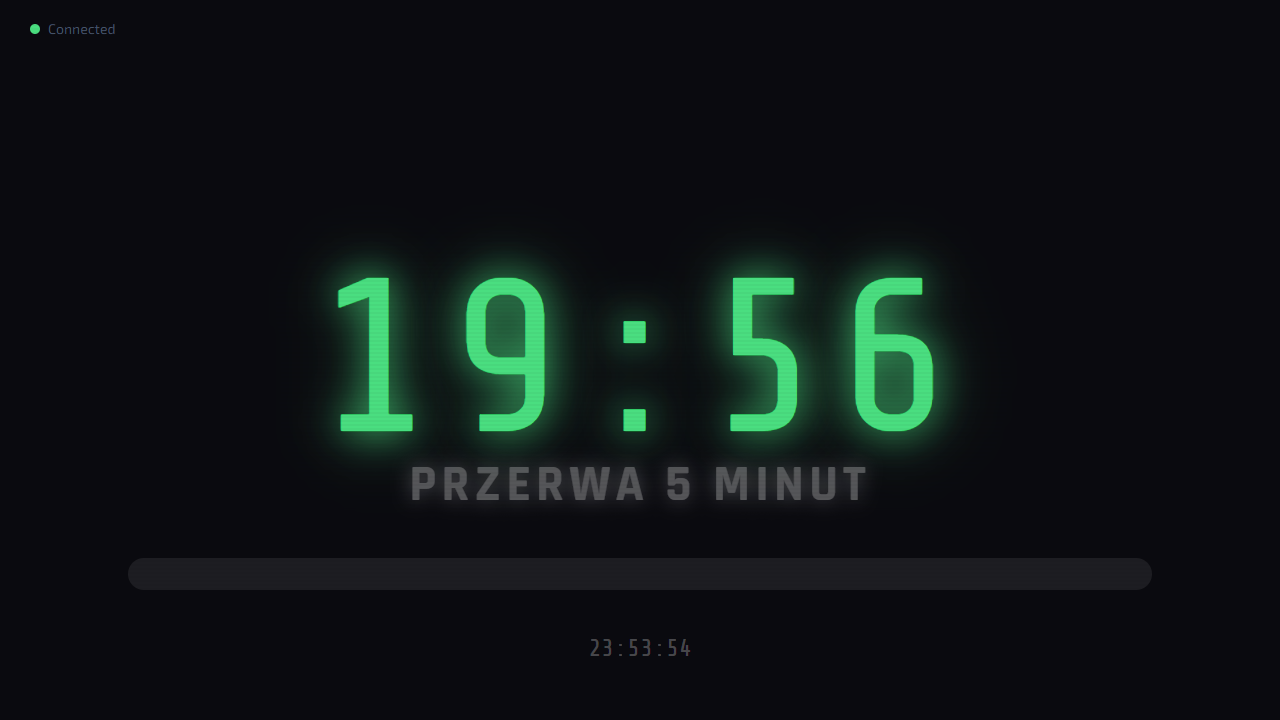
Prelegent nie widzi sali tak jak Ty. Krótki komunikat pod czasem — „Przerwa 5 minut”, „Czas na pytania” — przekazuje informację bez przerywania wystąpienia.
Kto ma dostęp
Operator przy urządzeniu, panel w przeglądarce i Stream Deck.
Gdzie to jest
Menu → Komunikaty.
Krok 1
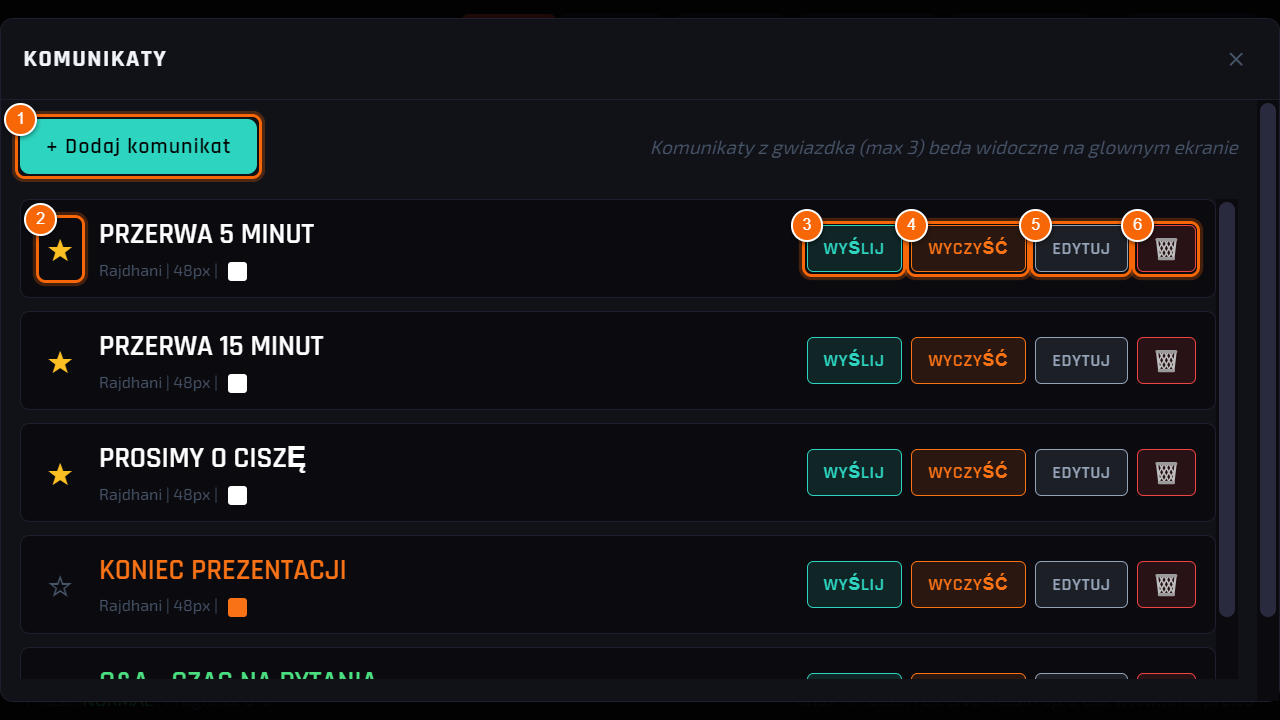
Lista komunikatów
- 1 Dodaj komunikat — nowy komunikat na liście (krok 2).
- 2 Gwiazdka — oznacza ulubione komunikaty (najwyżej trzy). Komunikaty z gwiazdką pojawiają się jako przyciski na ekranie głównym, pod panelem prelegenta (patrz Ekran główny), i jako pierwsze w panelu w przeglądarce.
- 3 Wyślij — komunikat od razu pojawia się na ekranie prelegenta i w podglądzie.
- 4 Wyczyść — zdejmuje komunikat z ekranu.
- 5 Edytuj — zmiana tekstu, czcionki, rozmiaru i koloru.
- 6 Kosz — usuwa komunikat z listy.
Krok 2
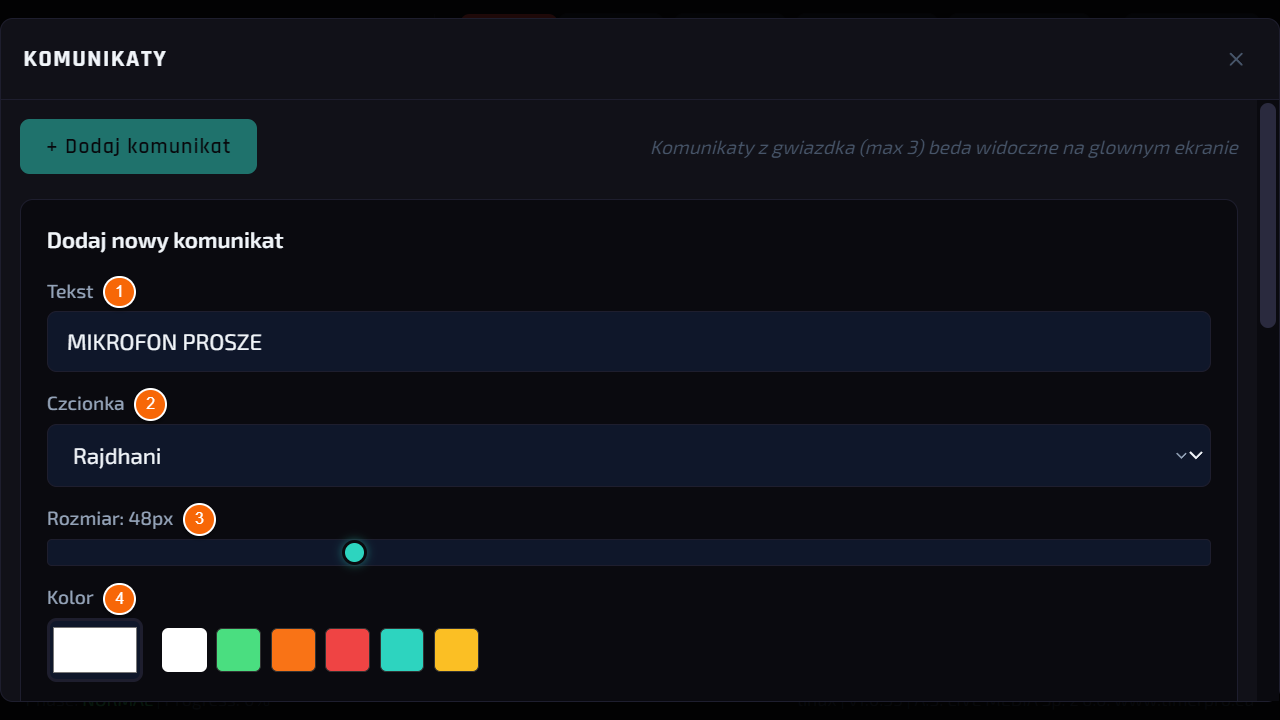
Nowy komunikat
- 1 Tekst — treść, wpisywana na klawiaturze ekranowej. Krótko: najlepiej kilka słów.
- 2 Czcionka — krój napisu na ekranie prelegenta. Do wyboru te same 21 czcionek co w Stylu zegara i w Wyświetlaczu.
- 3 Rozmiar — wielkość napisu (przesuń suwak).
- 4 Kolor — kolor napisu: gotowe kolory albo dowolny z próbnika.
- Niżej jest Podgląd — tak komunikat będzie wyglądał na ekranie.
Efekt: Na dole okna Zapisz dopisuje komunikat do listy. Wysyłasz go przyciskiem Wyślij z kroku 1.
Krok 3
Komunikat na ekranie
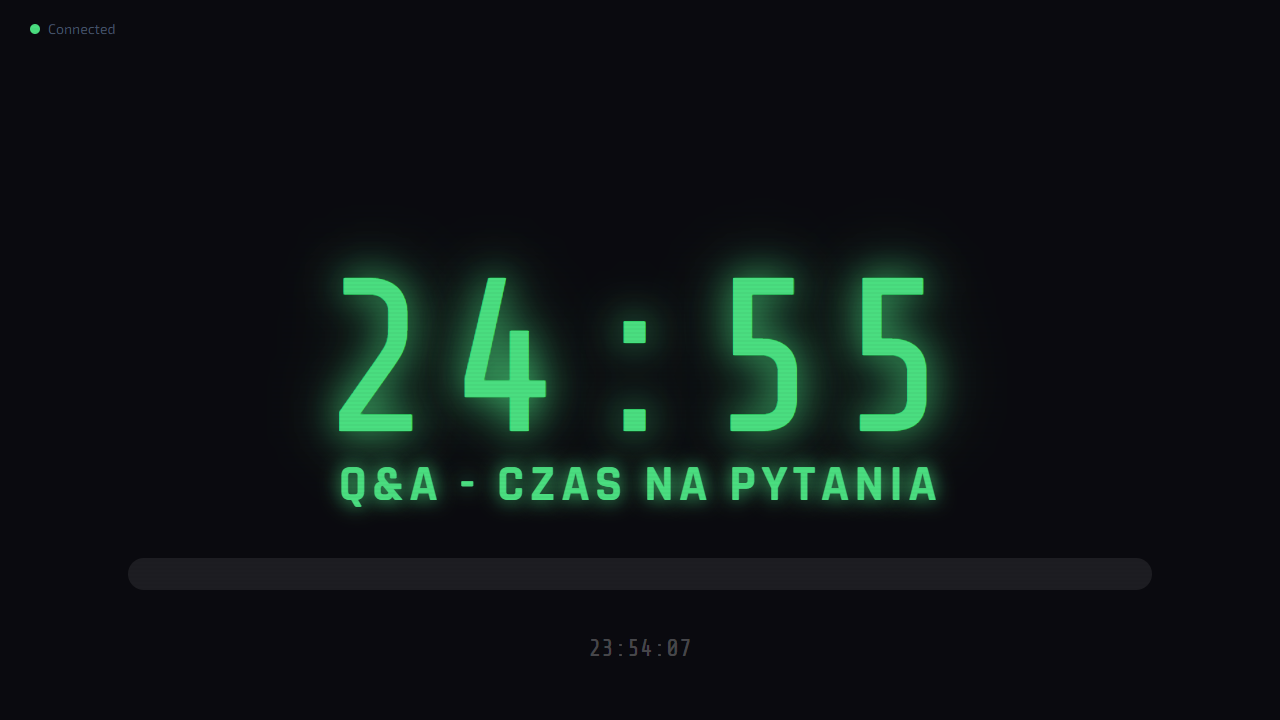
- Tak prelegent widzi komunikat na swoim ekranie (HDMI): pod czasem, dużymi literami. Podgląd na urządzeniu pokazuje to samo w pomniejszeniu.
- Żeby zdjąć komunikat, dotknij Wyczyść wiadomość na ekranie głównym albo Wyczyść na liście komunikatów.
Wskazówka
Nowy komunikat może zamigać, żeby prelegent go zauważył — włączysz to w Ustawienia → Wyświetlacz → Włącz miganie wiadomości.
Warto wiedzieć
Na ekranie jest zawsze jeden komunikat — wysłanie kolejnego zastępuje poprzedni.
Komunikaty wysyłasz też z telefonu (patrz Panel w przeglądarce) i ze Stream Decka (patrz Stream Deck).
Timer konferencyjnyRozdział 7
Ekran prelegenta
Co pokazuje monitor, telewizor albo projektor podłączony do urządzenia.
Do czego to służy
Ekran prelegenta stoi przed mówcą (albo na scenie jako monitor odsłuchowy). Pokazuje tylko to, co potrzebne: ile zostało czasu, komunikat od operatora i postęp wystąpienia — czytelne z kilku metrów.
Kto ma dostęp
Widzi go prelegent. Operator ma ten sam obraz w podglądzie na urządzeniu.
Gdzie to jest
Monitor podłączony do złącza HDMI 1 — obraz pojawia się sam po włączeniu urządzenia.
Krok 1
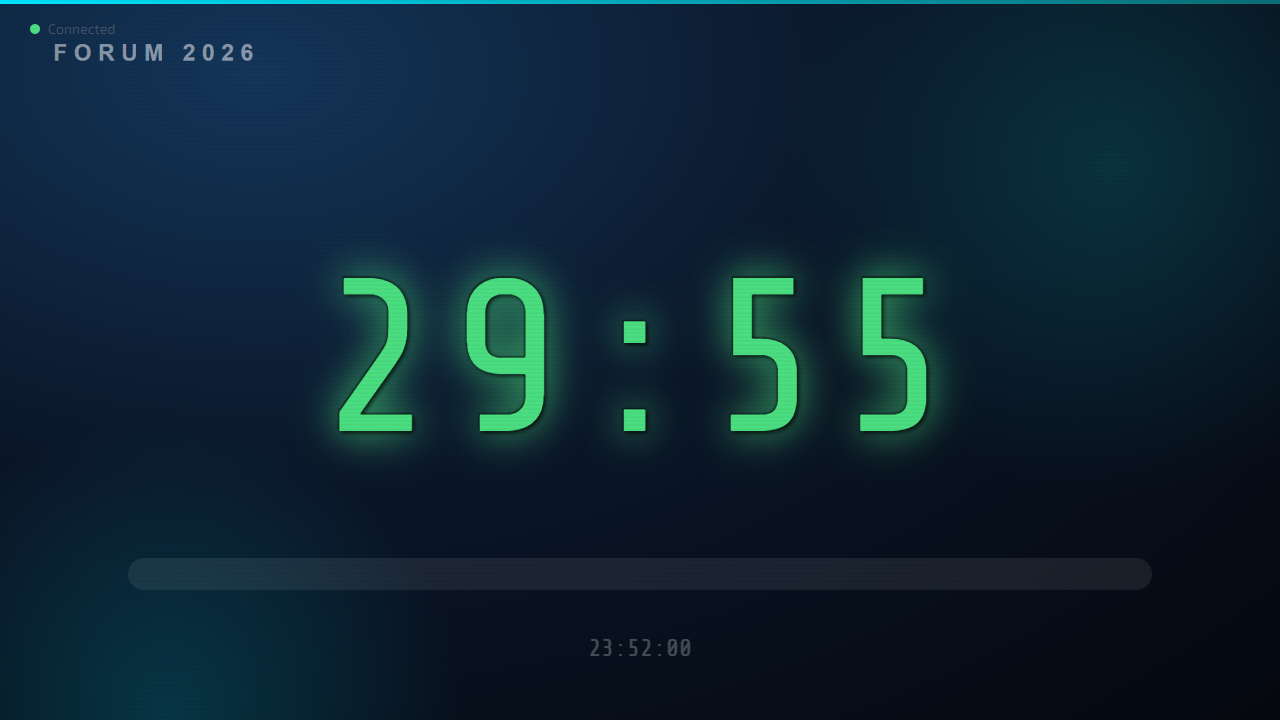
Ekran w trakcie wystąpienia
- Czas — duże cyfry na środku: ile zostało (albo ile minęło, jeśli liczysz w górę).
- Komunikat — pod czasem, gdy wyślesz go z listy komunikatów (patrz Komunikaty dla prelegenta).
- Pasek postępu — jaka część wystąpienia minęła.
- Zegar — bieżąca godzina na dole ekranu.
- Connected — w rogu: zielona kropka oznacza, że ekran ma połączenie z programem i pokazuje aktualny czas.
Krok 2
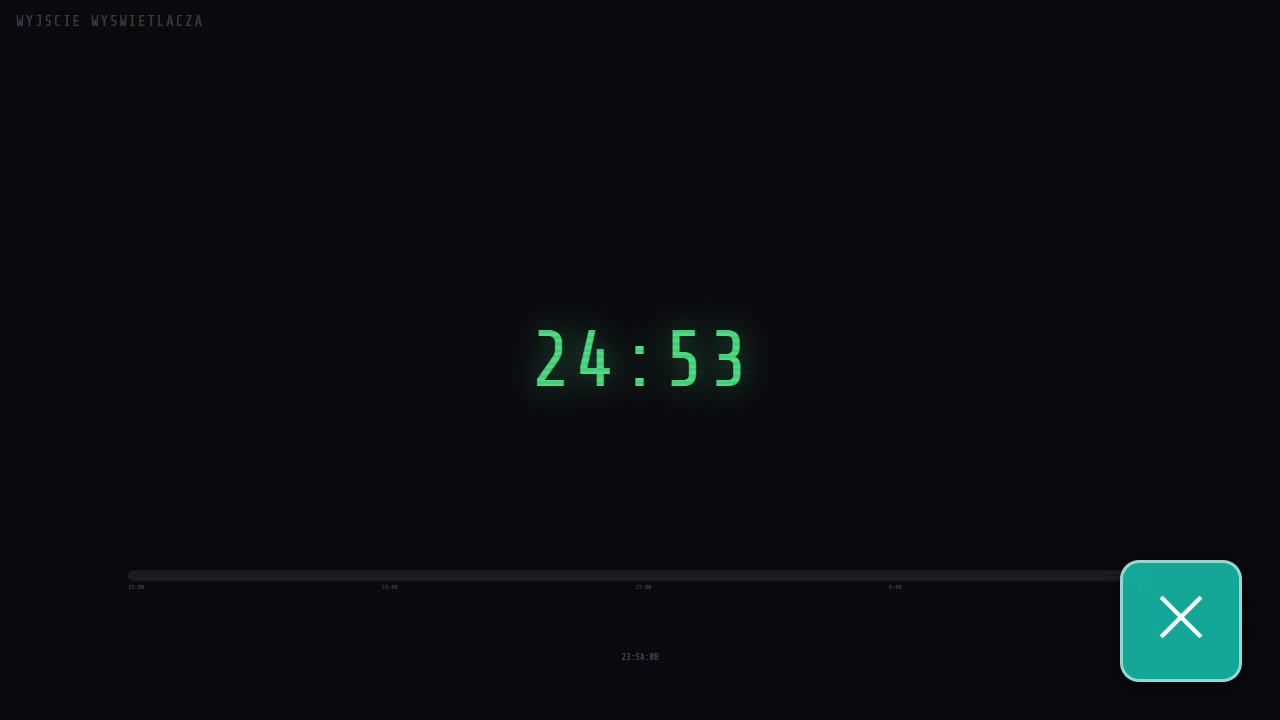
Podgląd na pełnym ekranie urządzenia
- Na ekranie głównym dotknij przycisku powiększenia w rogu podglądu — podgląd zajmie cały ekran dotykowy.
- Przycisk ✕ w prawym dolnym rogu wraca do ekranu głównego.
Wskazówka
Przydaje się, gdy urządzenie stoi przed prelegentem zamiast monitora — wtedy sam ekran dotykowy jest ekranem prelegenta.
Timer konferencyjnyRozdział 8
Sygnały i dźwięki
Jak ustawić ostrzeżenie dźwiękiem i mignięciem ekranu, gdy zbliża się koniec wystąpienia.
Do czego to służy
Sygnał przypomina prelegentowi, że czas się kończy — gongiem z głośników albo ramką migającą na krawędziach ekranu. Masz dwa niezależne sygnały, np. „połowa czasu” i „ostatnie 5 minut”.
Kto ma dostęp
Operator przy urządzeniu.
Gdzie to jest
Ustawienia → Sygnały.
Krok 1
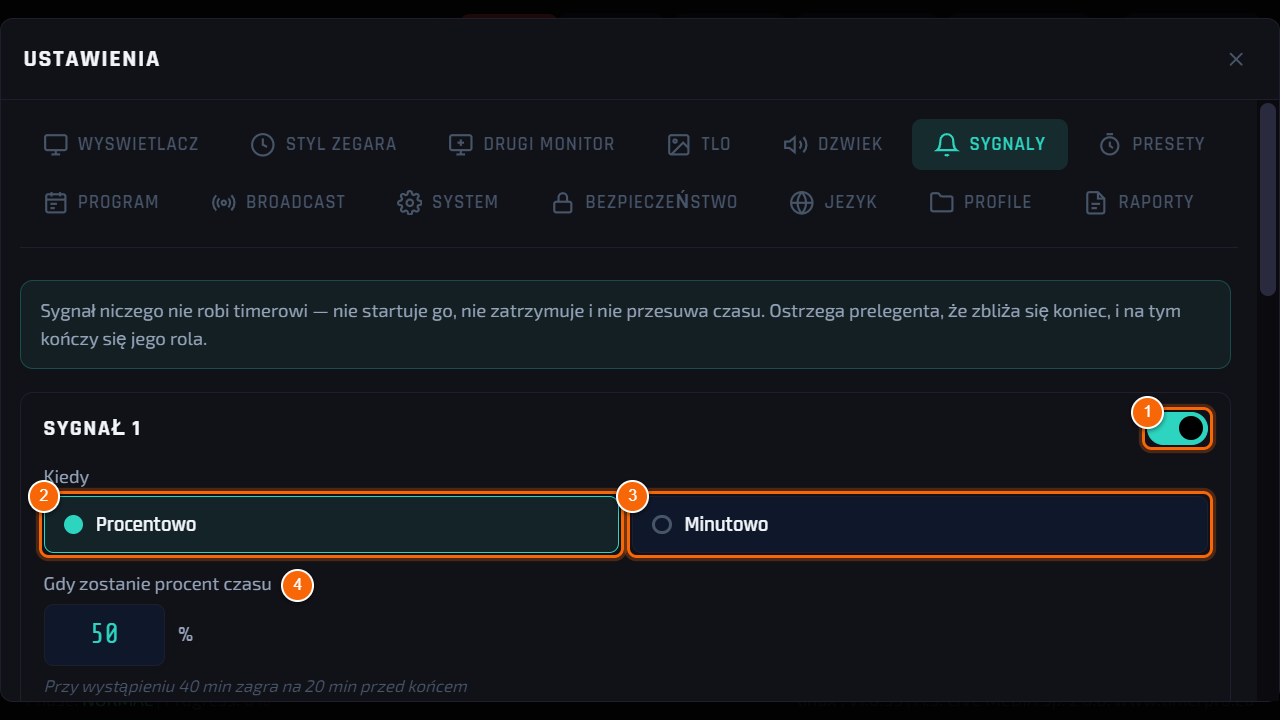
Kiedy sygnał ma zadziałać
- 1 Włącznik przy Sygnał 1 — sygnał działa tylko, gdy jest włączony.
- 2 Procentowo — np. „gdy zostanie 50% czasu”: wypada w połowie każdego wystąpienia, niezależnie od jego długości.
- 3 Minutowo — np. „gdy zostanie 5 minut”: zawsze 5 minut przed końcem.
- 4 Wartość — procent albo liczba minut. Pod polem program pokazuje, co to znaczy w praktyce.
Krok 2
Dźwięk i mignięcie
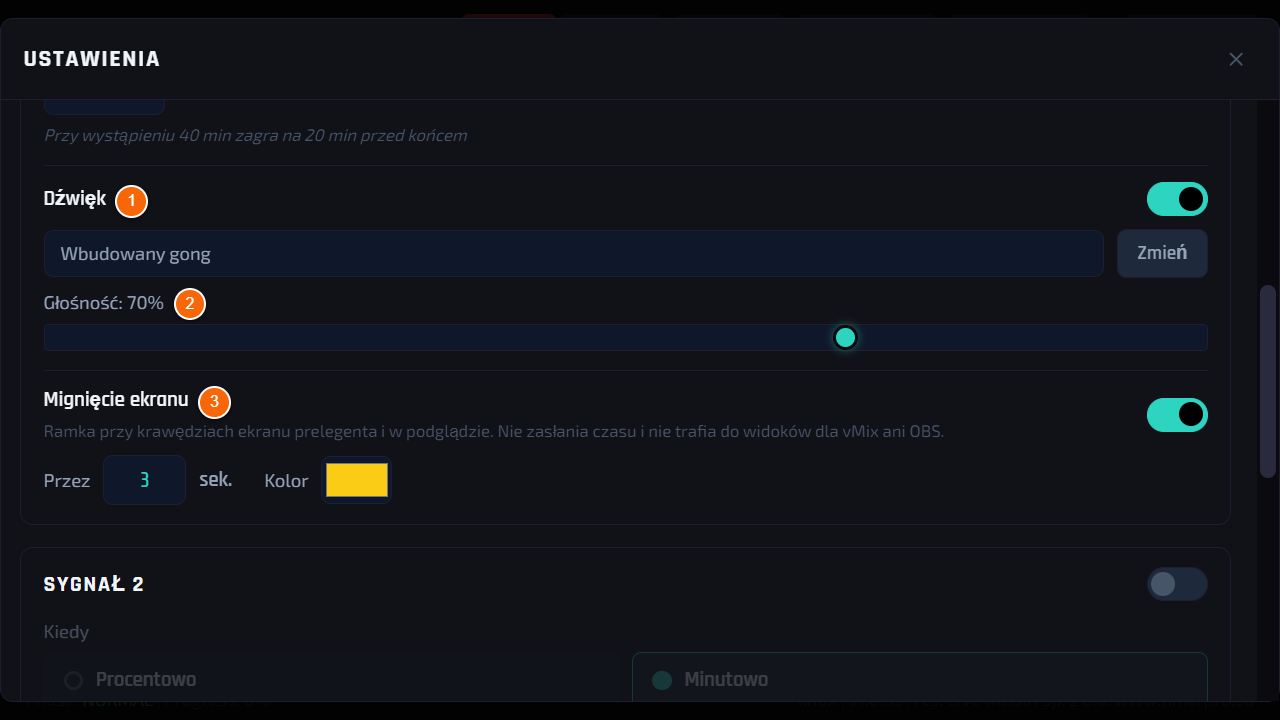
- 1 Dźwięk — Wbudowany gong gra od razu. Zmień wczytuje własny plik (WAV, MP3, OGG, M4A), Wbudowany wraca do gongu.
- 2 Głośność — głośność tego sygnału.
- 3 Mignięcie ekranu — kolorowa ramka przy krawędziach ekranu prelegenta i podglądu. Czas trwania i kolor ustawiasz obok.
Wskazówka
Ramka nie zasłania czasu — środek ekranu zostaje przezroczysty. Nie pojawia się też w widokach dla vMix i OBS, więc nie trafia na transmisję.
Warto wiedzieć
Sygnał niczego nie robi timerowi: nie startuje go, nie zatrzymuje i nie przesuwa czasu.
Dźwięk wychodzi tym wyjściem, które jest wybrane w Dźwięku (HDMI albo karta USB).
WyglądRozdział 9
Wyświetlacz
Ustawienia ekranu dotykowego i tego, co widać na ekranie prelegenta poza samym czasem.
Do czego to służy
Tutaj obracasz ekran dotykowy urządzenia, ustawiasz pasek postępu, zegar w rogu ekranu prelegenta i zachowanie timera po dojściu do zera.
Kto ma dostęp
Operator przy urządzeniu.
Gdzie to jest
Ustawienia → Wyświetlacz.
Krok 1
Orientacja ekranu dotykowego
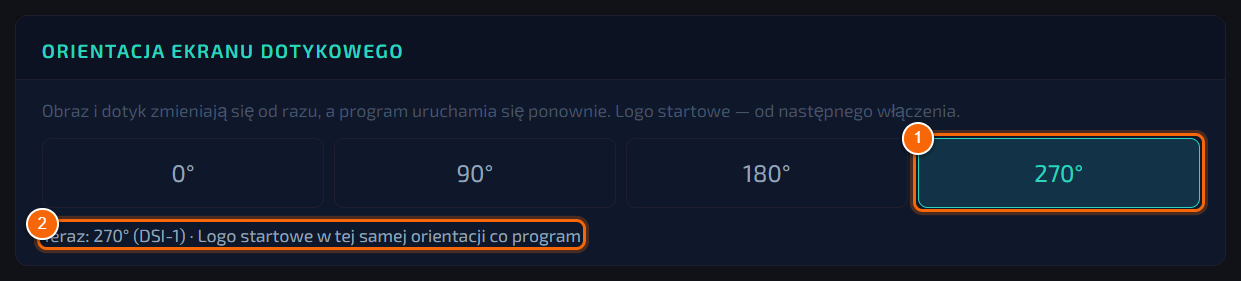
- 1 0° / 90° / 180° / 270° — obrót ekranu dotykowego. Obraz i dotyk obracają się od razu, a program uruchamia się ponownie w nowym układzie (kilka sekund).
- 2 Stan — bieżący obrót i informacja o logo, które pojawia się przy włączaniu urządzenia. Logo obraca się razem z programem od następnego startu.
Wskazówka
Urządzenie samo pamięta orientację po wyłączeniu zasilania i po aktualizacji. Zmieniasz ją tylko wtedy, gdy obudowa stoi inaczej niż dotąd.
Krok 2
Pasek postępu
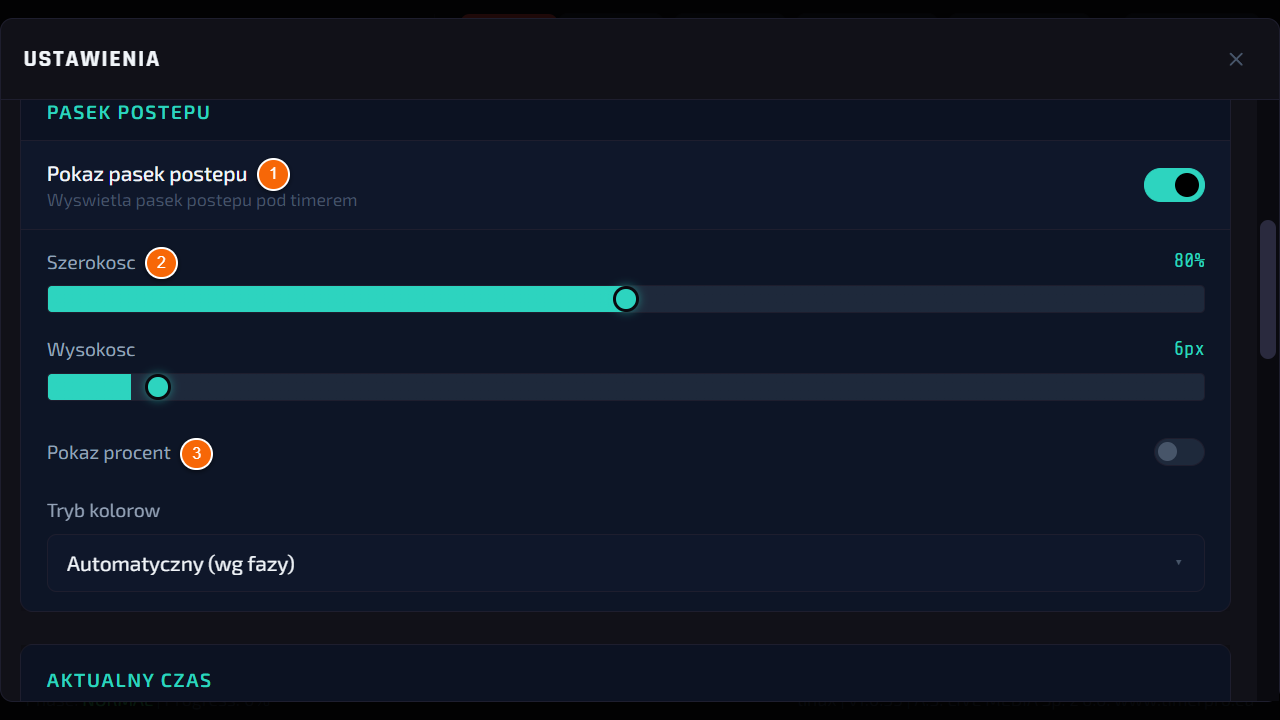
- 1 Pokaż pasek postępu — pasek pod czasem na ekranie prelegenta.
- 2 Szerokość i Wysokość — długość (w procentach szerokości ekranu) i grubość paska.
- 3 Pokaż procent — liczba procentów obok paska.
Krok 3
Kolory paska
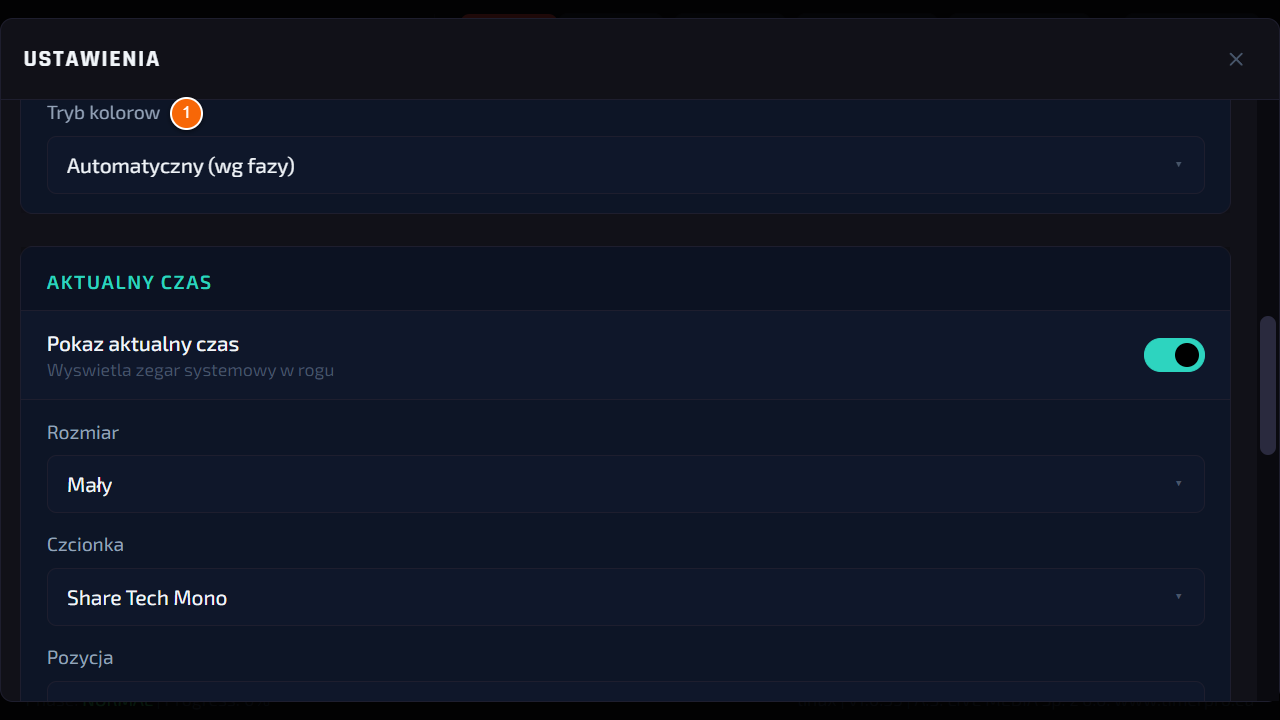
- 1 Tryb kolorów: Automatyczny (wg fazy) — kolory zmieniają się same; Własny kolor — jeden kolor przez cały czas; Własne progi — dwa własne progi, po których zmienia się kolor paska i cyfr.
Krok 4
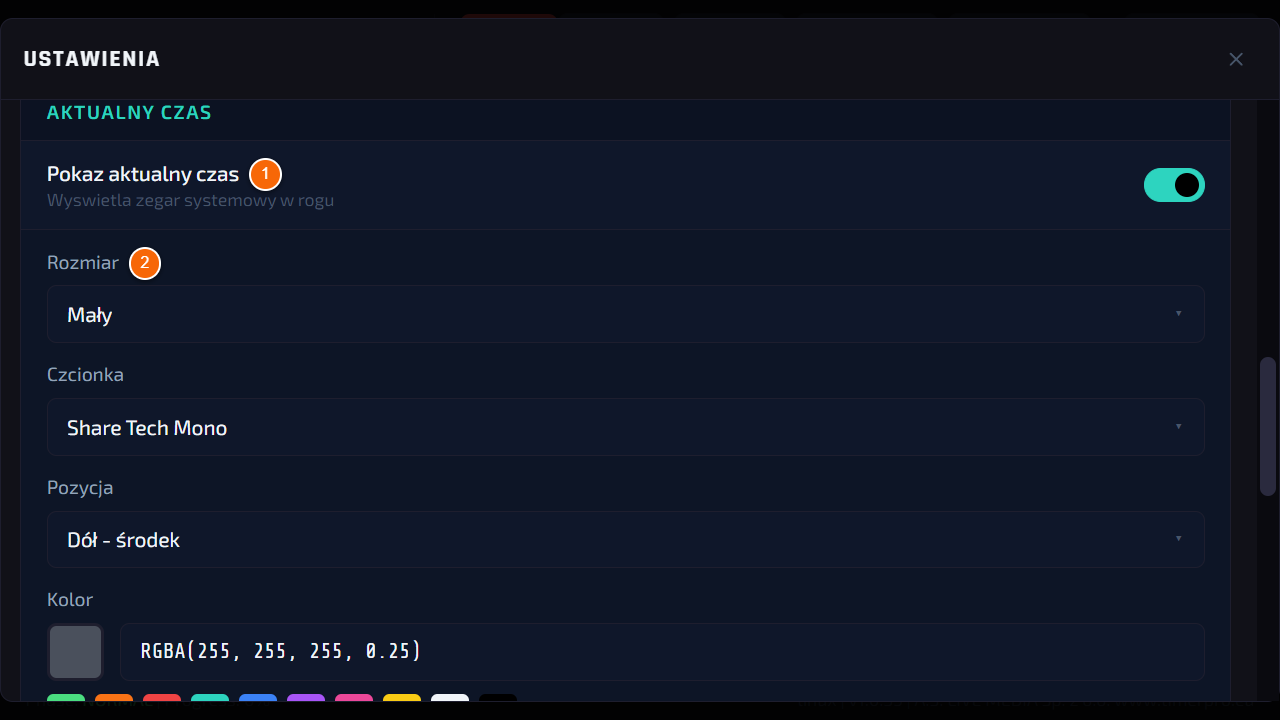
Zegar w rogu ekranu prelegenta
- 1 Pokaż aktualny czas — bieżąca godzina na ekranie prelegenta, obok odliczania.
- 2 Rozmiar, Czcionka, Pozycja i Kolor — wygląd i miejsce zegara (sześć położeń: góra lub dół, lewo, środek, prawo).
Krok 5
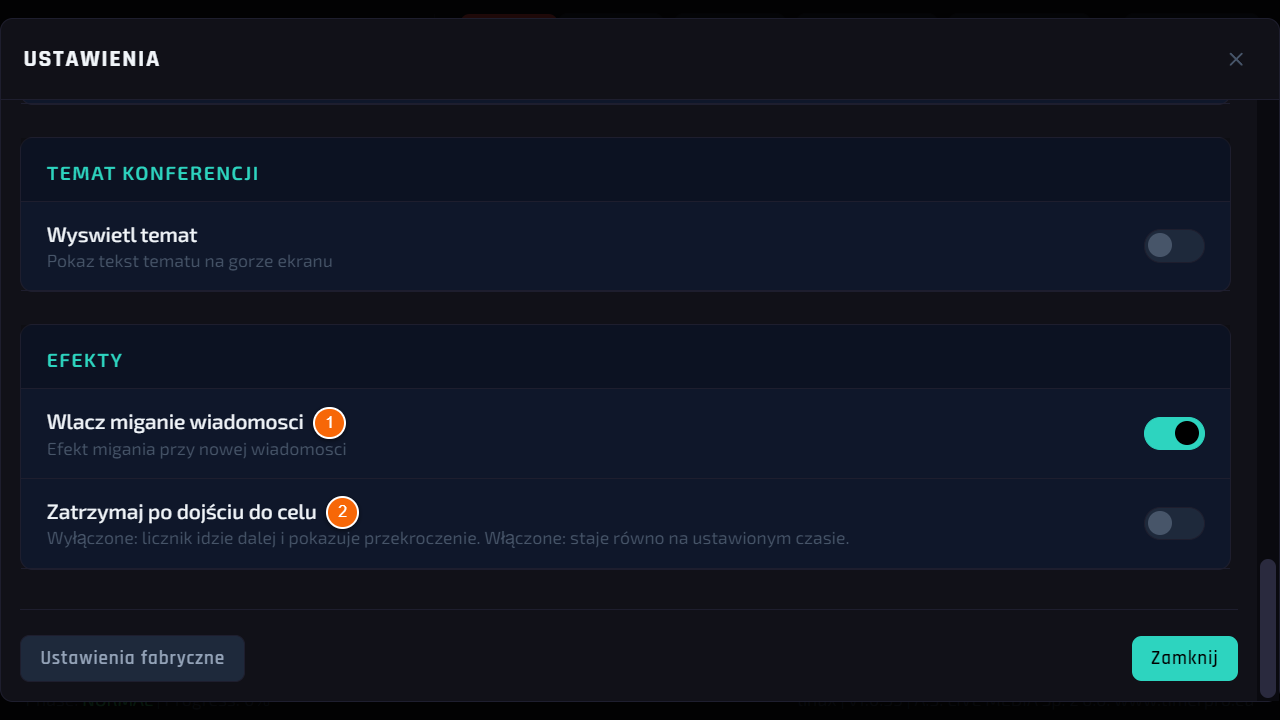
Efekty i zatrzymanie na zerze
- 1 Włącz miganie wiadomości — nowy komunikat mignie na ekranie prelegenta.
- 2 Zatrzymaj po dojściu do celu — wyłączone: po zerze timer liczy przekroczenie; włączone: staje równo na ustawionym czasie.
Krok 6
Miganie cyfr po przekroczeniu zera
- 1 Siła migania po czasie — 0% - cyfry nie migają, 100% - gasną całkiem. Domyślnie 20% — delikatne mruganie.
- 2 Tempo migania — czas jednego mrugnięcia: od 0,3 s (szybko) do 2 s (powoli).
- Miganie wygląda tak samo na ekranie prelegenta, w podglądzie na urządzeniu i w widokach w przeglądarce.
Wskazówka
Na dużej sali prelegent łatwiej zauważy przekroczenie przy sile 60–100%. Na scenie z kamerą wybierz wolniejsze tempo — szybkie miganie bywa męczące w transmisji.
Warto wiedzieć
Zmiany zapisują się od razu — przy nazwie zakładki pojawia się zapisano. Okno zamykasz przyciskiem Zamknij.
Duży zegar zamiast timera i temat wydarzenia są w tej samej zakładce niżej — opisuje je rozdział Tryb zegara i temat wydarzenia.
WyglądRozdział 10
Styl zegara
Jak dopasować wygląd cyfr czasu do sali i scenografii.
Do czego to służy
Cyfry czasu to najważniejsza rzecz na ekranie prelegenta. Tu zmienisz ich format, wielkość, krój pisma, poświatę i kolory — tak, żeby były czytelne z ostatniego rzędu i pasowały do oprawy wydarzenia.
Kto ma dostęp
Operator przy urządzeniu.
Gdzie to jest
Ustawienia → Styl zegara.
Krok 1
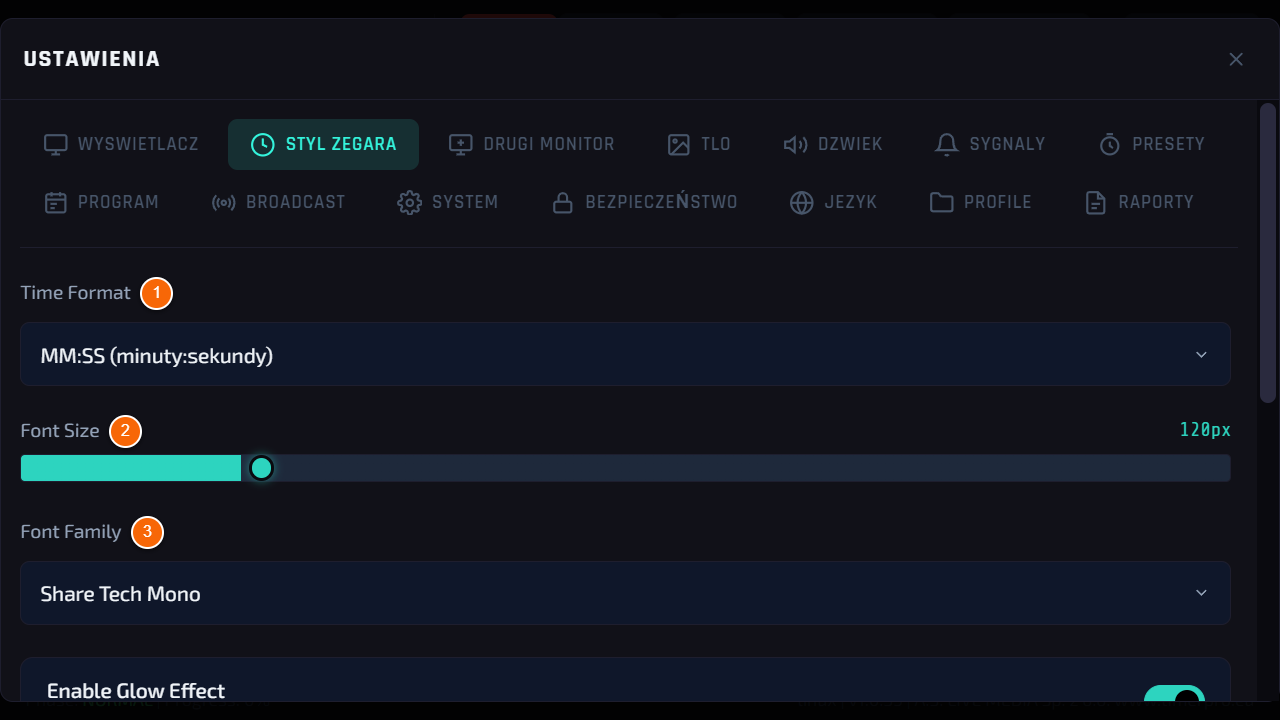
Format, wielkość i krój
- 1 Format czasu — MM:SS (minuty i sekundy; godzinne wystąpienie to 60:00) albo HH:MM:SS (zawsze z godzinami, np. 00:05:00). Ten sam format widać na ekranie prelegenta, w podglądzie na urządzeniu i w przeglądarce.
- 2 Rozmiar czcionki — wielkość cyfr na ekranie prelegenta (przesuń suwak).
- 3 Rodzina czcionki — krój pisma, 21 do wyboru: od technicznych (np. Share Tech Mono, Orbitron) po klasyczne. Ta sama lista jest w komunikatach, Wyświetlaczu i Broadcast. Georgia, Helvetica, Verdana i Tahoma nie są zainstalowane na urządzeniu — zamiast nich pojawi się podobna czcionka zastępcza.
Krok 2
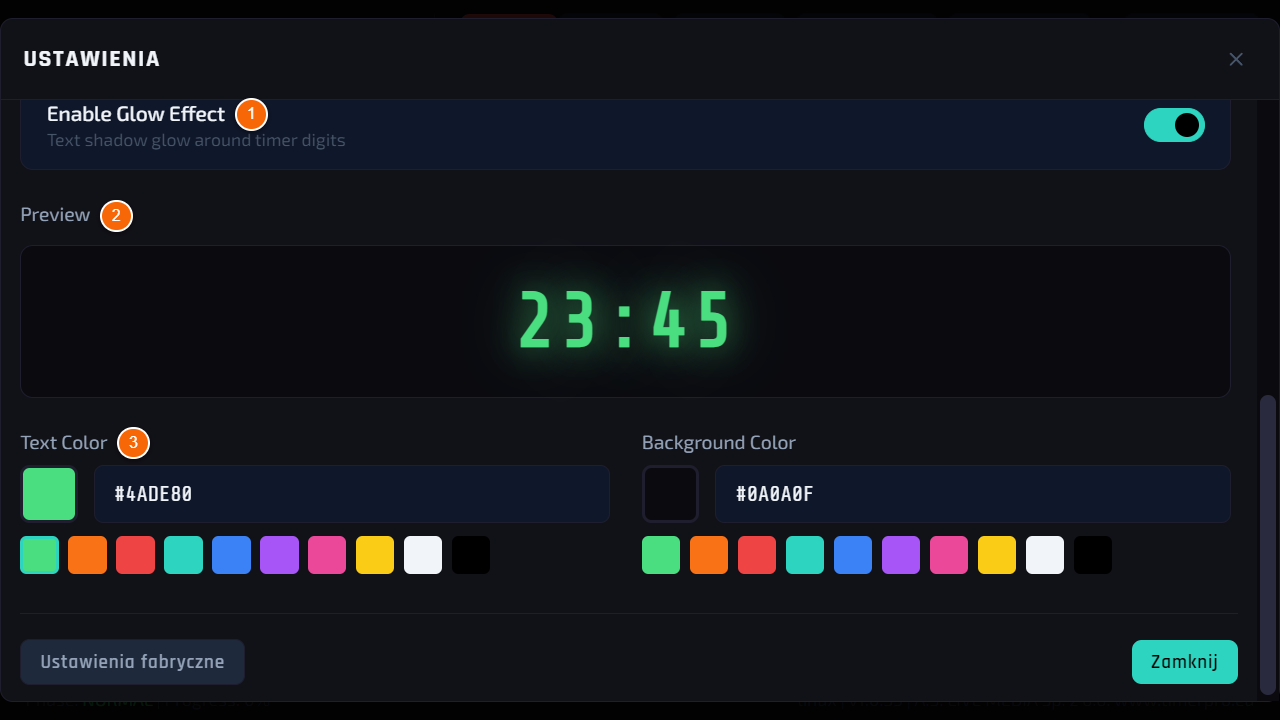
Poświata, kolory i podgląd
- 1 Poświata cyfr — delikatna poświata wokół cyfr, jak na studyjnym wyświetlaczu.
- 2 Podgląd — od razu widać, jak będą wyglądać cyfry.
- 3 Kolor tekstu i Kolor tła — kolor cyfr i tła ekranu prelegenta: gotowe kolory albo dowolny z próbnika.
Krok 3
Efekt na ekranie prelegenta
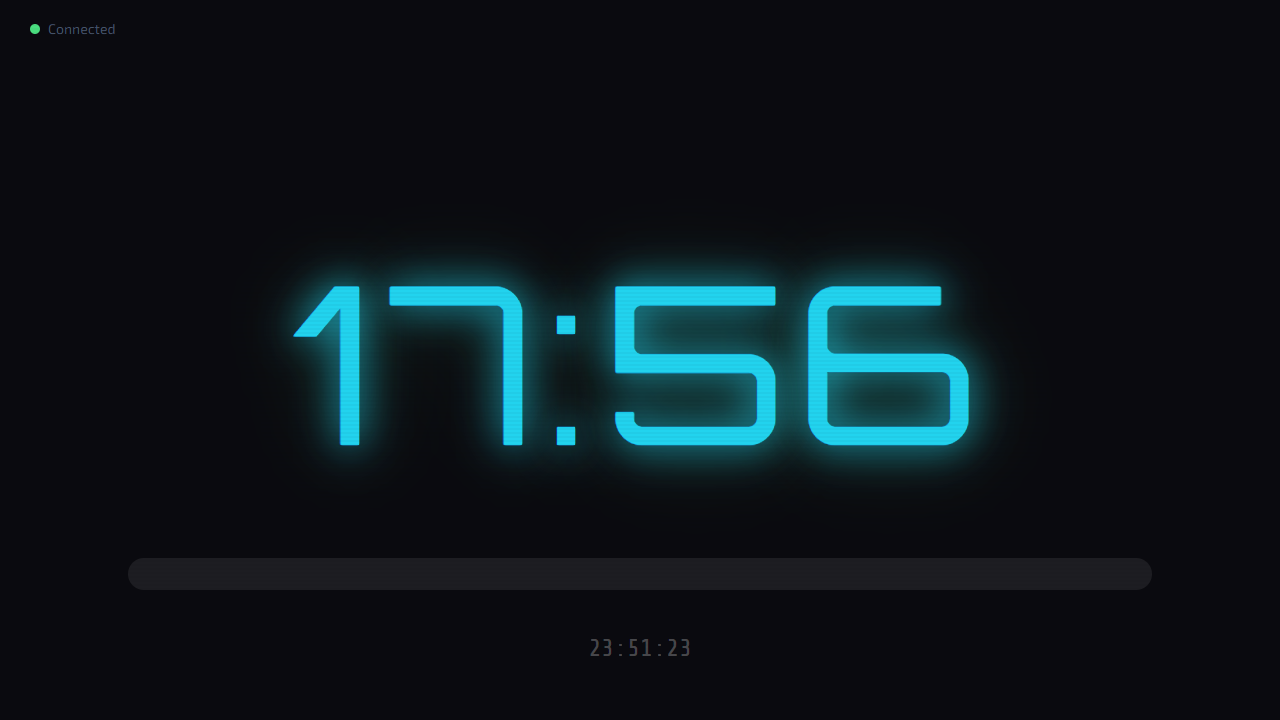
- Przykład: krój Orbitron i kolor turkusowy. Zmianę widać od razu na ekranie prelegenta i w podglądzie na urządzeniu.
Wskazówka
Na dużej sali wybierz krój o grubych liniach i jasny kolor na ciemnym tle — cyfry będą czytelne z daleka. Pod koniec wystąpienia kolor cyfr i tak zmieni się według fazy czasu (patrz Sterowanie czasem).
WyglądRozdział 11
Tryb zegara i temat wydarzenia
Jak w przerwie pokazać zwykły zegar i jak umieścić na ekranie prelegenta nazwę wydarzenia.
Do czego to służy
W przerwach ekran nie musi pokazywać zatrzymanego timera — tryb zegara zastępuje go dużą, bieżącą godziną. Temat wydarzenia to stały napis na ekranie prelegenta: nazwa konferencji, hasło albo numer sali.
Kto ma dostęp
Operator przy urządzeniu.
Gdzie to jest
Ustawienia → Wyświetlacz → sekcje Tryb zegara i Temat konferencji.
Krok 1
Włączenie trybu zegara
- 1 Włącz tryb zegara — zamiast timera na ekranie prelegenta pojawia się bieżąca godzina.
- 2 Format czasu — zegar 24- albo 12-godzinny.
- 3 Pokaż sekundy i Pokaż datę — sekundy i data pod godziną. Niżej: Format daty, Czcionka i Kolor.
- Rozmiar — suwak od 60 do 400 px (wielkość cyfr na ekranie Full HD). Zegar zawsze mieści się w całości: na mniejszym monitorze albo przy formacie 12-godzinnym sam się zmniejszy.
Wskazówka
Wyłącz tryb zegara tym samym przełącznikiem, gdy wracasz do wystąpień.
Krok 2
Zegar na ekranie prelegenta
- Duża bieżąca godzina zamiast timera — w przerwie sala widzi, która jest godzina. Timer w tym czasie nie znika: po wyłączeniu trybu wraca dokładnie w tym miejscu, w którym był.
Krok 3
Temat wydarzenia
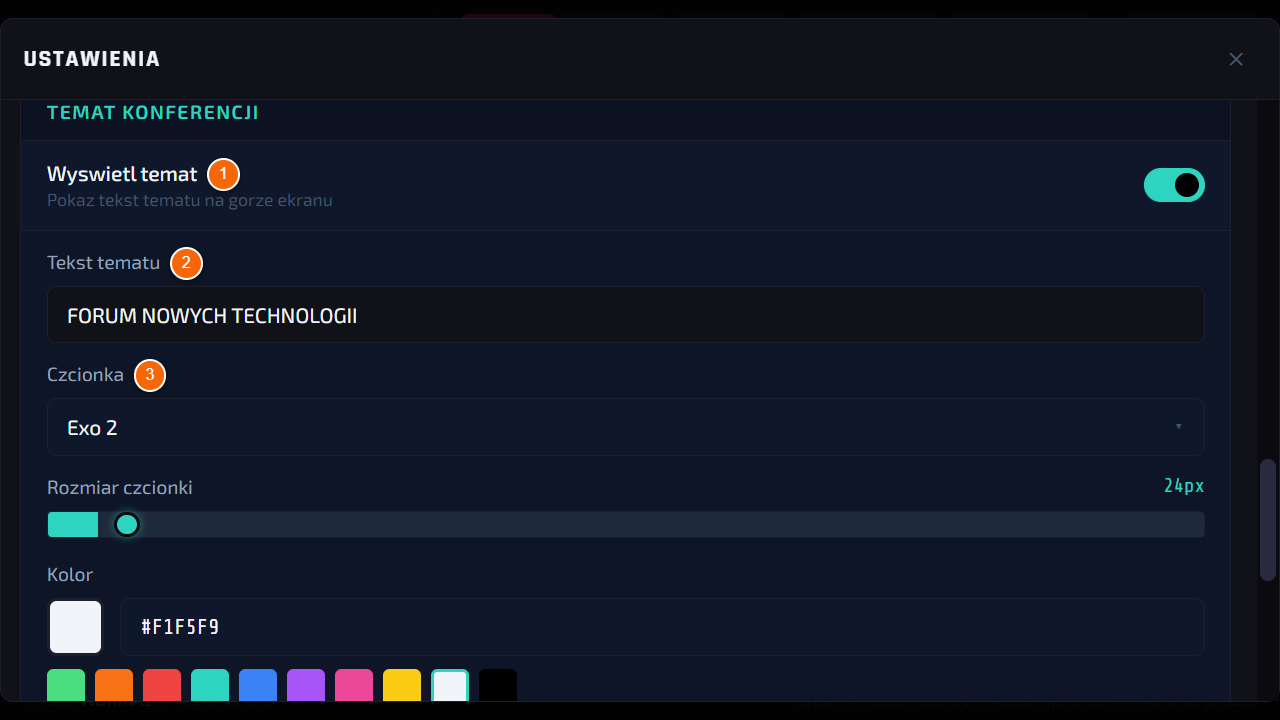
- 1 Wyświetl temat — włącza napis na ekranie prelegenta.
- 2 Tekst tematu — dotknij pola i wpisz tekst na klawiaturze ekranowej, zatwierdź ✓.
- 3 Czcionka — krój napisu. Niżej: wielkość, kolor i położenie (góra albo dół, lewo, środek, prawo).
Krok 4
Temat na ekranie prelegenta
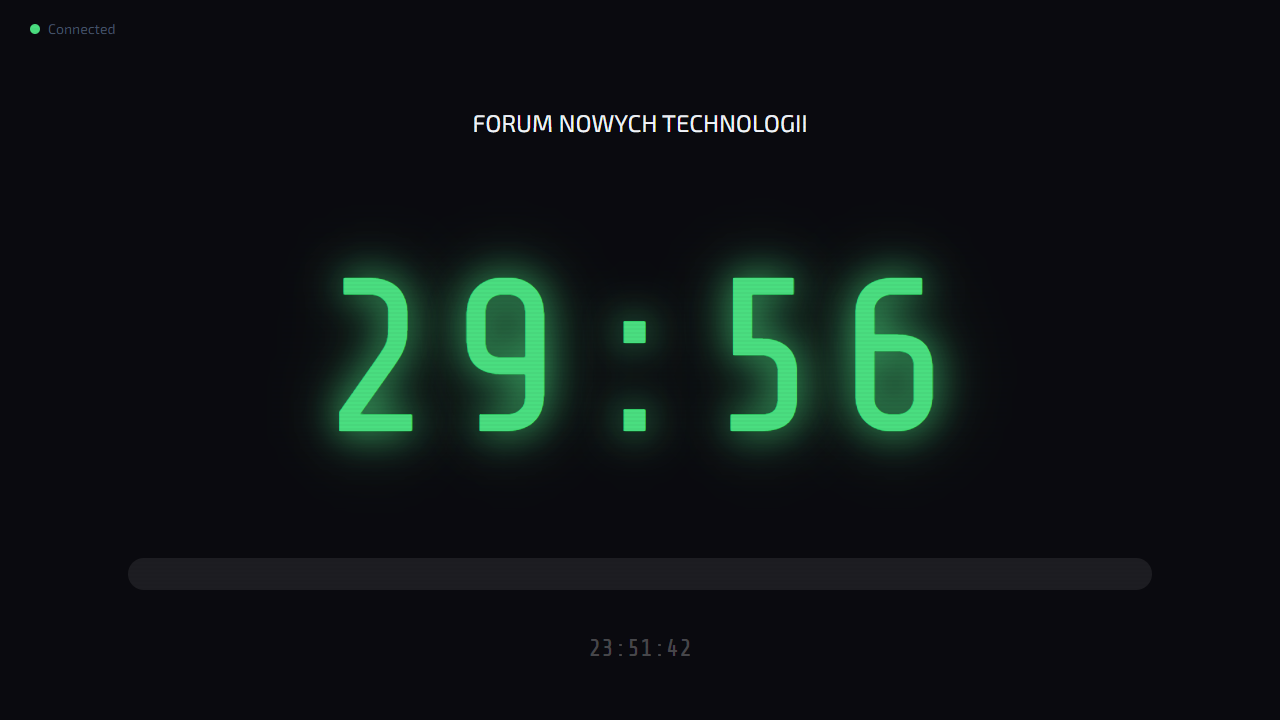
- Napis jest widoczny nad czasem przez całe wydarzenie — także w trakcie odliczania.
WyglądRozdział 12
Tło graficzne
Jak ustawić obraz z identyfikacją wydarzenia jako tło ekranu prelegenta.
Do czego to służy
Własne tło — grafika wydarzenia, logo organizatora, plansza sponsora — sprawia, że ekran prelegenta wygląda jak część scenografii.
Kto ma dostęp
Operator przy urządzeniu.
Gdzie to jest
Ustawienia → Tło.
Krok 1
Włączenie tła i wybór obrazu
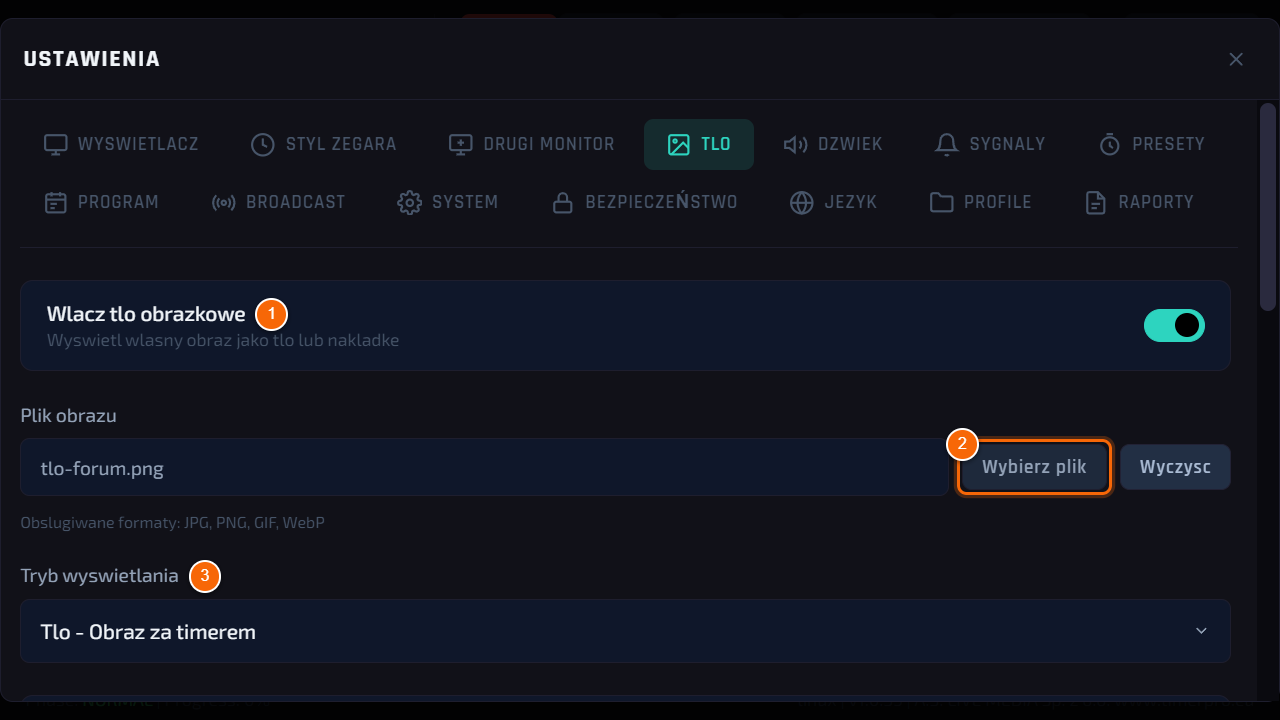
- 1 Włącz tło obrazkowe — włącza obraz na ekranie prelegenta.
- 2 Wybierz plik — wskaż plik na pendrivie (JPG, PNG, GIF, WebP). Program kopiuje go do urządzenia, więc pendrive możesz potem wyjąć. Wyczyść usuwa obraz.
- 3 Tryb wyświetlania — Tło - obraz za timerem albo Nakładka - obraz nad timerem (np. ramka z przezroczystym środkiem).
Krok 2
Gdzie pokazać tło
- 1 Pokaż na drugim monitorze — tło na monitorze prelegenta (HDMI).
- 2 Pokaż na Web Timer — tło także w widoku przeglądarkowym (np. drugi ekran przez sieć).
Wskazówka
Najlepiej sprawdzają się obrazy 16:9 w rozdzielczości 1920×1080 lub większej. Ciemne grafiki nie konkurują z cyframi czasu.
Krok 3
Tło na ekranie prelegenta
- Tak wygląda ekran prelegenta z przykładową grafiką wydarzenia za czasem.
WyglądRozdział 13
Drugi monitor i dwa HDMI
Jak ustawić, co ma się wyświetlać na monitorach podłączonych do HDMI 1 i HDMI 2.
Do czego to służy
Urządzenie ma dwa wyjścia HDMI. Na każdym możesz pokazać timer dla prelegenta, lustrzane odbicie ekranu operatora albo zegar studyjny Broadcast — np. timer na scenie i Broadcast dla realizatora.
Kto ma dostęp
Operator przy urządzeniu.
Gdzie to jest
Ustawienia → Drugi monitor.
Krok 1
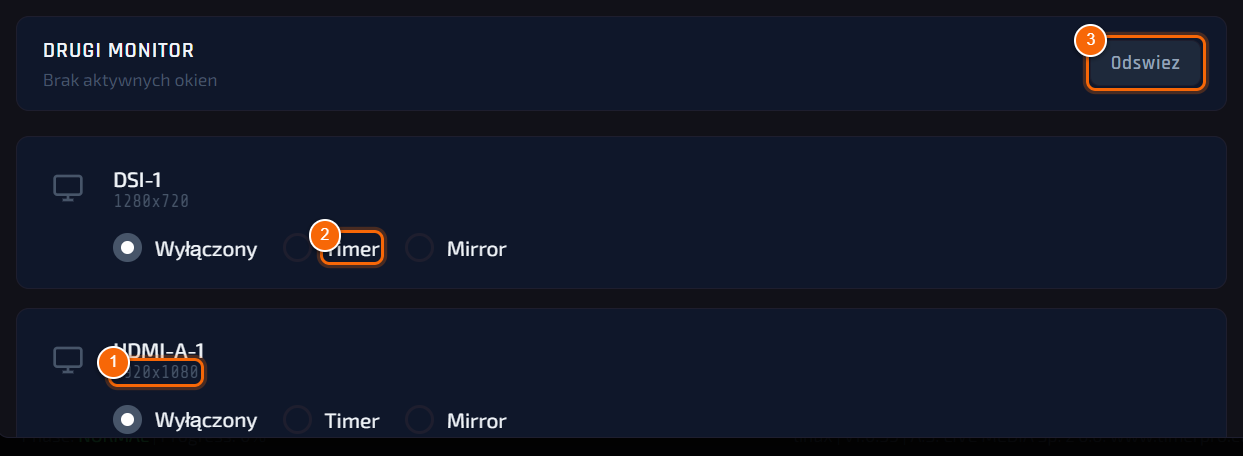
Jeden monitor
- 1 Monitor wykryty na wyjściu HDMI, z rozdzielczością.
- 2 Tryb: Wyłączony, Timer (ekran prelegenta na cały monitor) albo Mirror (to samo, co na ekranie dotykowym).
- 3 Odśwież — ponowne wykrycie po podłączeniu kabla.
Krok 2
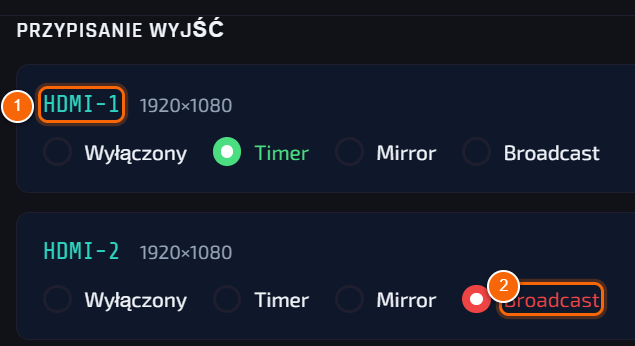
Dwa monitory — przypisanie wyjść
- 1 HDMI-1 i HDMI-2 — gdy podłączone są dwa monitory, każde złącze dostaje stały tryb.
- 2 Timer, Mirror albo Broadcast — wybór działa od razu.
Wskazówka
Przypisanie zapamiętuje złącze, a nie monitor: po restarcie i po przepięciu kabla każde wyjście wraca do swojej roli. Typowy układ: HDMI-1 — timer dla prelegenta, HDMI-2 — Broadcast dla realizatora.
Warto wiedzieć
Gdy obrazu brak, sprawdź kabel i kliknij Odśwież. Zbyt słaby zasilacz potrafi wyłączać drugi ekran (patrz Rozwiązywanie problemów).
Mirror może działać tylko na jednym monitorze naraz.
Sterowanie zdalneRozdział 14
Panel w przeglądarce
Jak sterować timerem z telefonu albo komputera w tej samej sieci — bez instalowania aplikacji.
Do czego to służy
Panel w przeglądarce to pilot do TimerProBOX: start, pauza, korekty czasu i wiadomości do prelegenta z dowolnego miejsca na sali. Działa w każdej przeglądarce, na telefonie, tablecie i laptopie.
Kto ma dostęp
Każdy, kto zna adres urządzenia i kod PIN (patrz Kod PIN).
Gdzie to jest
Menu → Remote — adres i kod QR panelu.
Krok 1
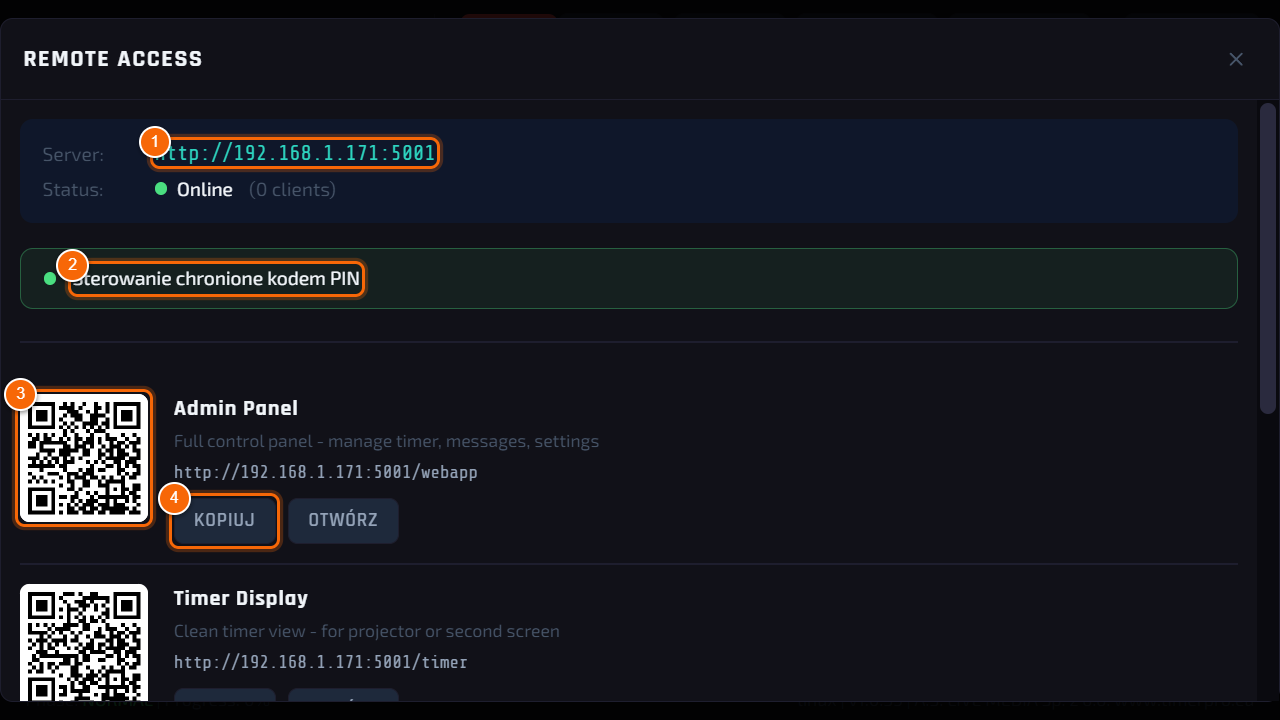
Adres panelu
- 1 Adres urządzenia w sieci — ten sam dla wszystkich widoków.
- 2 Stan ochrony — zielona kropka: sterowanie chronione kodem PIN. Bez ustawionego kodu sterowanie z sieci jest zablokowane.
- 3 Admin Panel — kod QR do zeskanowania telefonem albo adres do wpisania w przeglądarce.
- 4 KOPIUJ kopiuje adres, OTWÓRZ otwiera go na urządzeniu.
Uwaga
Telefon albo komputer musi być w tej samej sieci (WiFi albo kabel) co urządzenie.
Krok 2
Logowanie kodem PIN
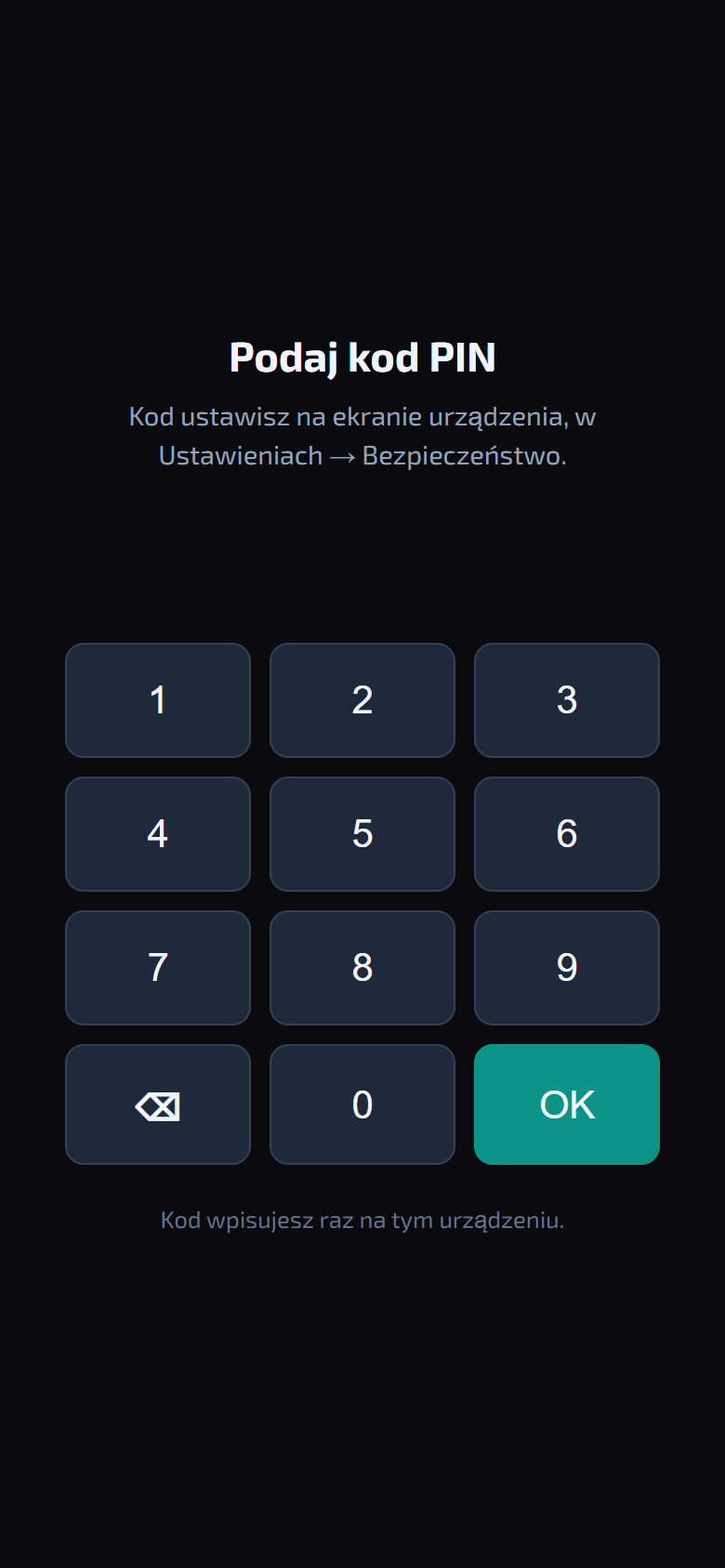
- Po otwarciu adresu panel prosi o kod PIN. Wpisz go na klawiaturze i dotknij OK.
- Kod wpisujesz raz na danym telefonie — przeglądarka go zapamięta.
Krok 3
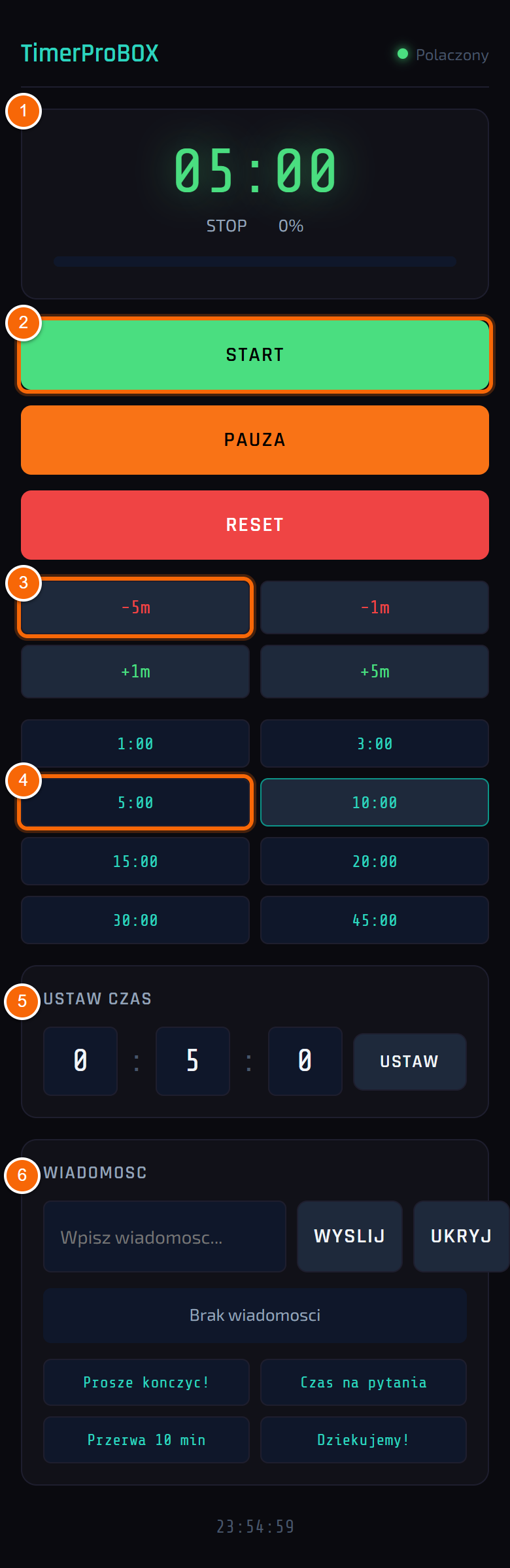
Panel na telefonie
- 1 Czas — na żywo, z fazą i postępem.
- 2 START / PAUZA / RESET — jak na urządzeniu.
- 3 Korekty -5m -1m +1m +5m.
- 4 Gotowe czasy — jedno dotknięcie ustawia czas.
- 5 Ustaw czas — godziny, minuty i sekundy, potem USTAW.
- 6 Wiadomość — wpisz tekst i wyślij na ekran prelegenta albo dotknij jednego z komunikatów zapisanych w urządzeniu (te z gwiazdką ★ są pierwsze). Komunikat wygląda tak samo jak wysłany z urządzenia: ten sam kolor, krój i wielkość.
Wskazówka
Wszystko, co zrobisz w panelu, od razu widać na urządzeniu i na ekranie prelegenta — i odwrotnie.
Sterowanie zdalneRozdział 15
Widoki dla vMix i OBS
Jak pokazać czas z TimerProBOX w realizacji wizyjnej, na transmisji albo na dowolnym ekranie z przeglądarką.
Do czego to służy
Urządzenie udostępnia w sieci gotowe widoki czasu. Wstawiasz je do vMix albo OBS jako źródło przeglądarkowe — czas na transmisji jest zawsze ten sam, co na scenie.
Kto ma dostęp
Każdy komputer w tej samej sieci. Widoki tylko pokazują czas — nie wymagają kodu PIN i niczego nie zmieniają.
Gdzie to jest
Menu → Remote — lista widoków z adresami i kodami QR.
Krok 1
Lista widoków
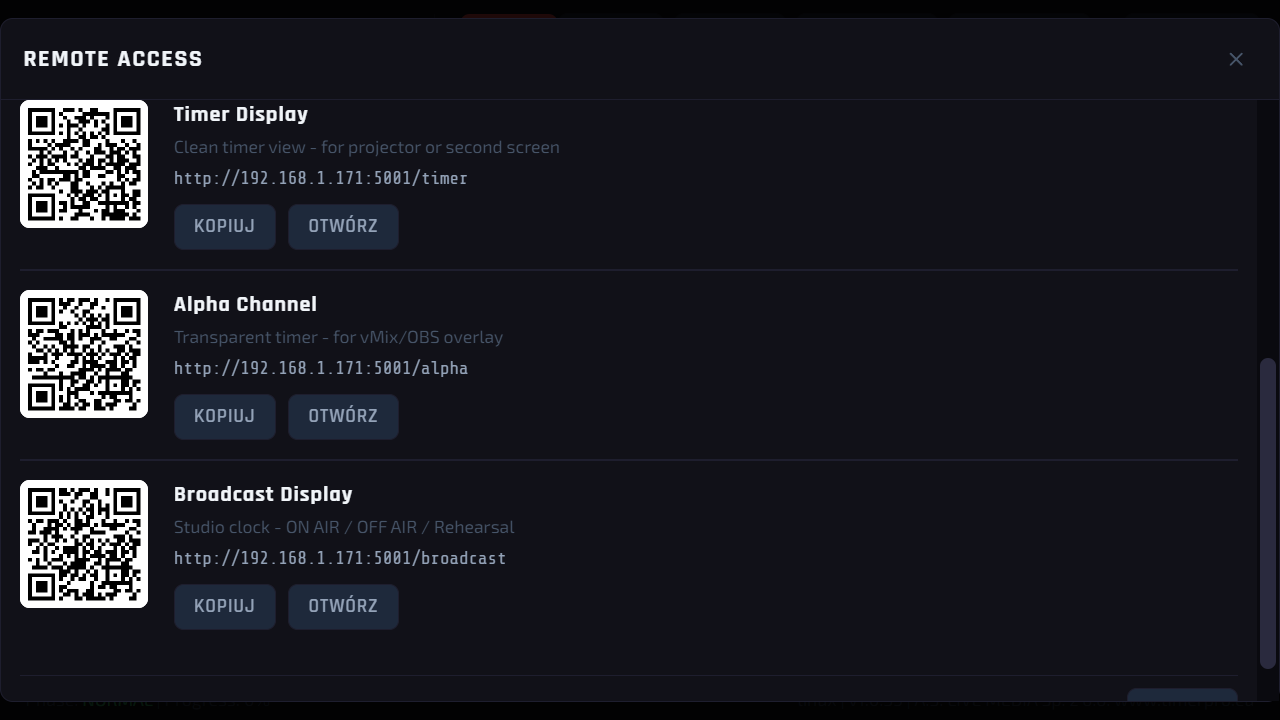
- W oknie Remote pod panelem sterowania są kolejne widoki — każdy z adresem, kodem QR i przyciskami kopiowania.
- Timer Display (/timer) — ekran prelegenta w przeglądarce: na projektor, drugi monitor albo wizję.
- Alpha (/alpha) — sam czas na przezroczystym tle, do nałożenia na obraz kamery.
- Broadcast (/broadcast…) — szablony zegara studyjnego (patrz Szablony Broadcast).
Krok 2
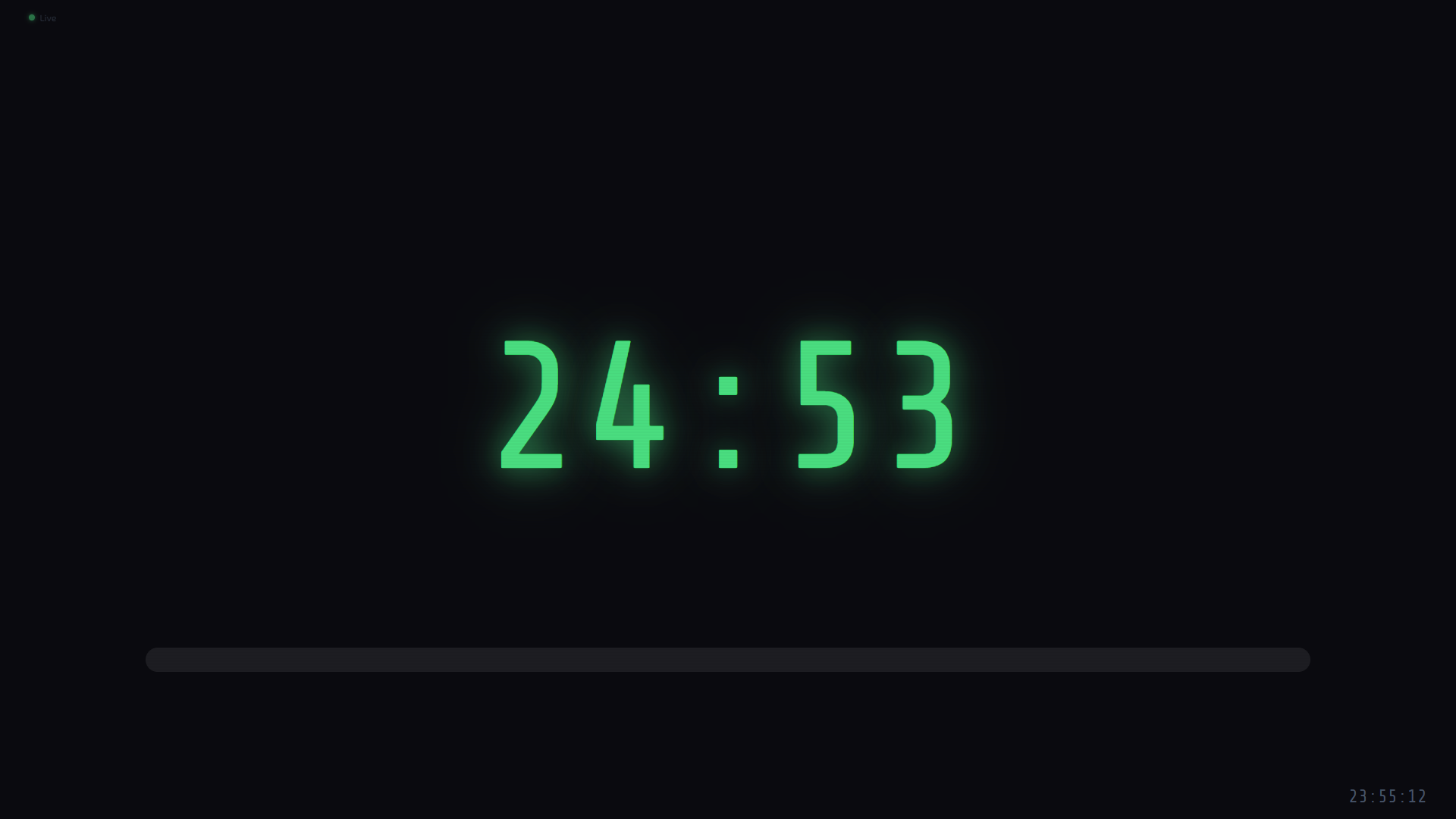
Widok /timer
- Pełny ekran prelegenta 16:9 — czas, pasek postępu i zegar. Dobry na projektor przez laptop albo na ekran w reżyserce.
Krok 3
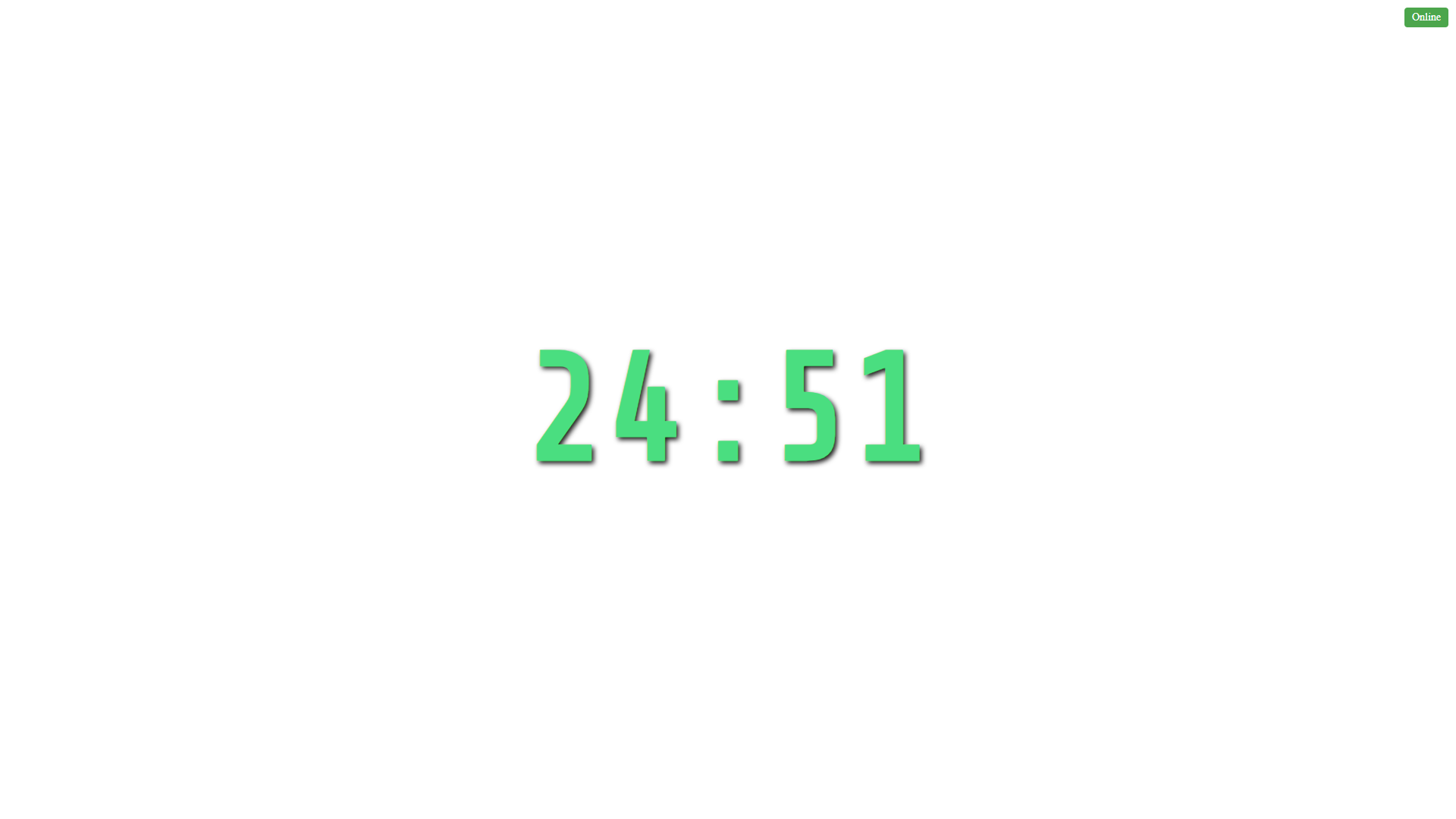
Widok /alpha
- Same cyfry na przezroczystym tle (na zrzucie widać je na białym). W vMix i OBS tło znika, a czas nakłada się na obraz.
Krok 4
Dodanie widoku w vMix albo OBS
- vMix: Add Input → Web Browser → wklej adres widoku (np. http://<adres urządzenia>:5001/alpha), rozdzielczość 1920×1080.
- OBS: Źródła → + → Przeglądarka → wklej adres, szerokość 1920, wysokość 1080.
- Adres skopiujesz przyciskiem KOPIUJ w oknie Remote albo zeskanujesz kod QR.
Wskazówka
Mignięcia sygnałów (patrz Sygnały i dźwięki) nie pojawiają się w tych widokach — ramka ostrzegawcza jest tylko dla sali, nie dla transmisji.
Sterowanie zdalneRozdział 16
Stream Deck
Jak podłączyć Elgato Stream Deck i ustawić, co robi każdy przycisk.
Do czego to służy
Stream Deck to pulpit z podświetlanymi przyciskami. Podłączony kablem do urządzenia daje stały dostęp do najważniejszych akcji — start, pauza, korekty czasu, gotowe czasy, komunikaty, następny prelegent — bez patrzenia na ekran.
Kto ma dostęp
Operator przy urządzeniu. Stream Deck podłączony kablem działa bez kodu PIN.
Gdzie to jest
Menu → StreamDeck.
Krok 1
Podłączenie
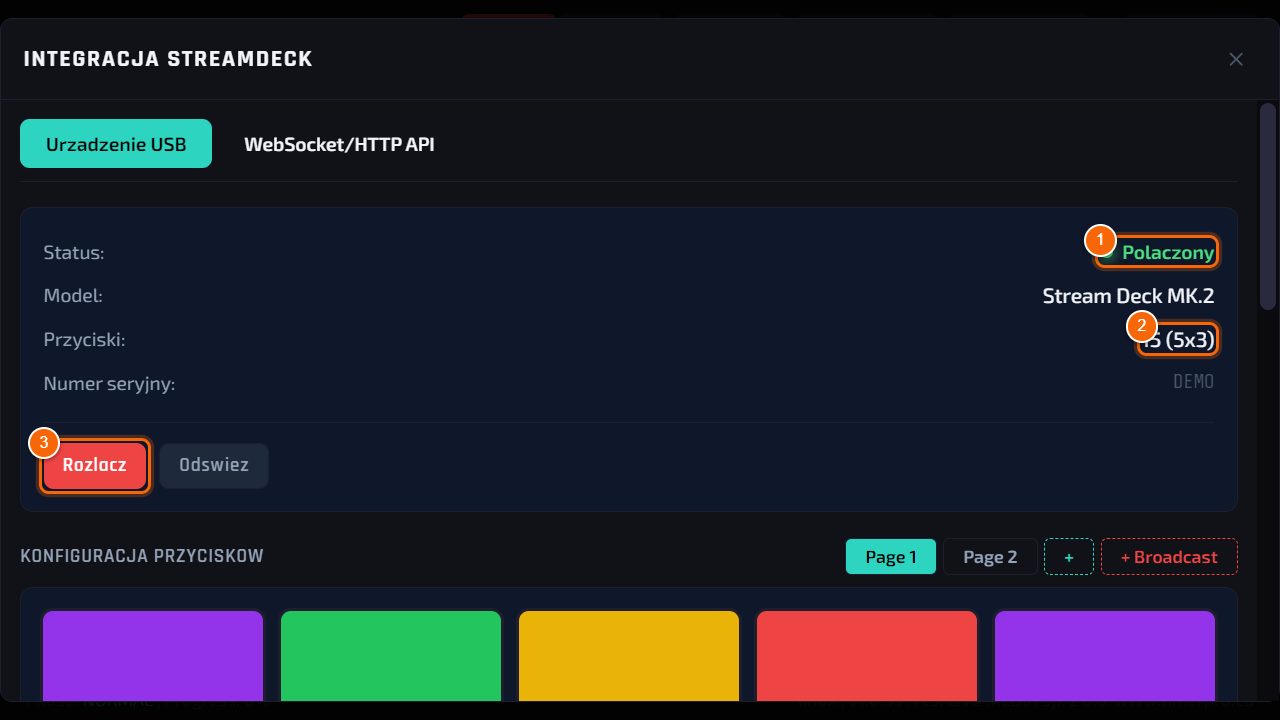
- Podłącz Stream Deck do portu USB urządzenia. Program wykryje go sam (przy włączonym Auto-połączenie).
- 1 Status — Połączony oznacza, że przyciski działają.
- 2 Model i liczba przycisków — program dopasowuje układ do modelu (6, 8, 15 albo 32 przyciski).
- 3 Rozłącz / Połącz i Odśwież — ręczne rozłączenie i ponowne wykrycie.
Krok 2
Strony przycisków
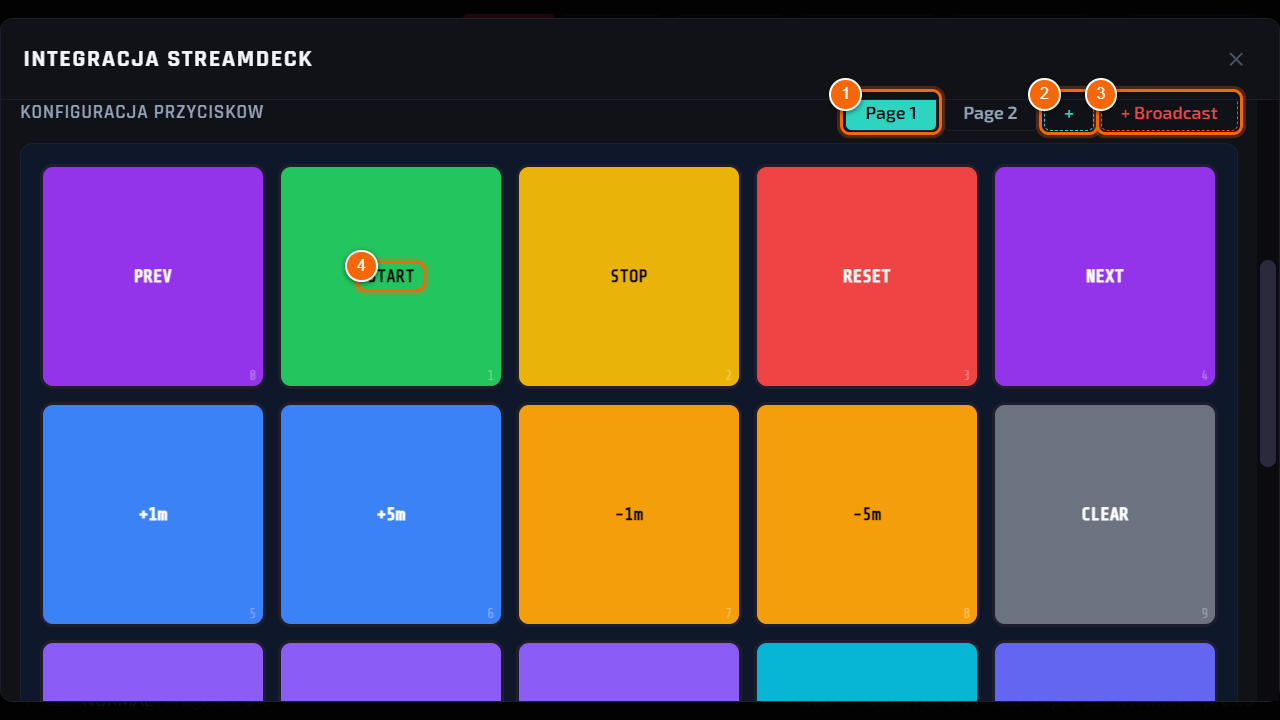
- 1 Strony — każda strona to osobny komplet przycisków; przełączasz je przyciskiem na samym Stream Decku.
- 2 + — nowa, pusta strona.
- 3 + Broadcast — gotowa strona z akcjami Broadcast, dopasowana do Twojego Stream Decka (patrz Broadcast na Stream Decku).
- 4 Przycisk — dotknij, żeby zmienić jego działanie i wygląd (krok 3).
Krok 3
Edycja przycisku
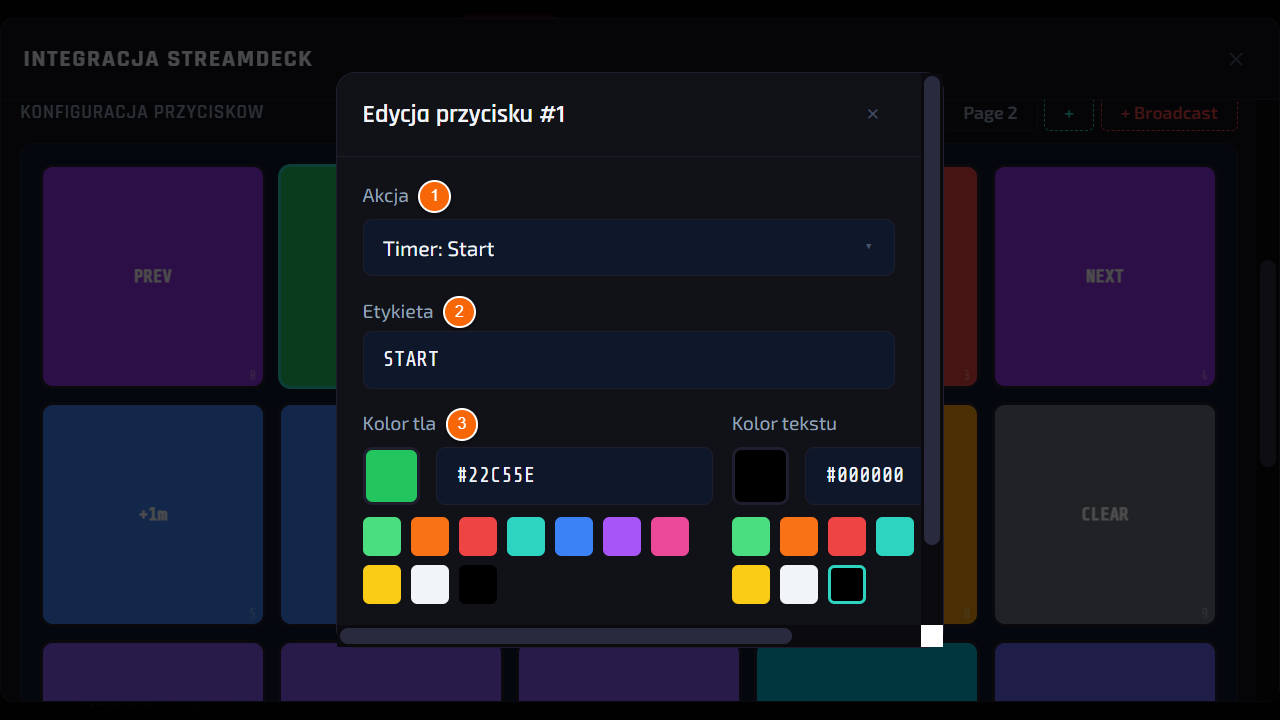
- 1 Akcja — co robi przycisk: start, pauza, reset, ±minuty, preset, komunikat, następny prelegent, akcje Broadcast i inne.
- 2 Etykieta — napis na przycisku.
- 3 Kolor tła i Kolor tekstu — kolory przycisku.
Efekt: Na dole panelu Zapisz — przycisk na Stream Decku od razu pokazuje nowy napis i kolor.
Krok 4
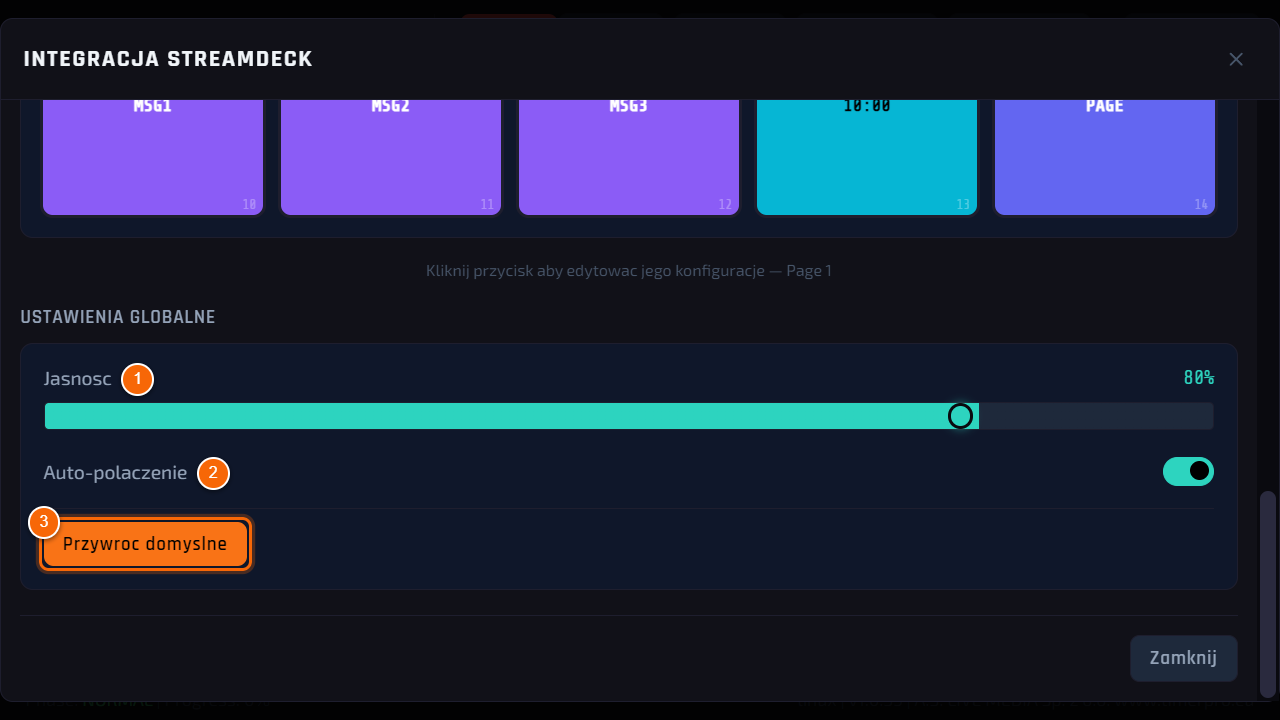
Ustawienia ogólne
- 1 Jasność — jasność podświetlenia przycisków.
- 2 Auto-połączenie — Stream Deck łączy się sam po podłączeniu kabla i po starcie urządzenia.
- 3 Przywróć domyślne — przywraca fabryczny układ przycisków.
Krok 5
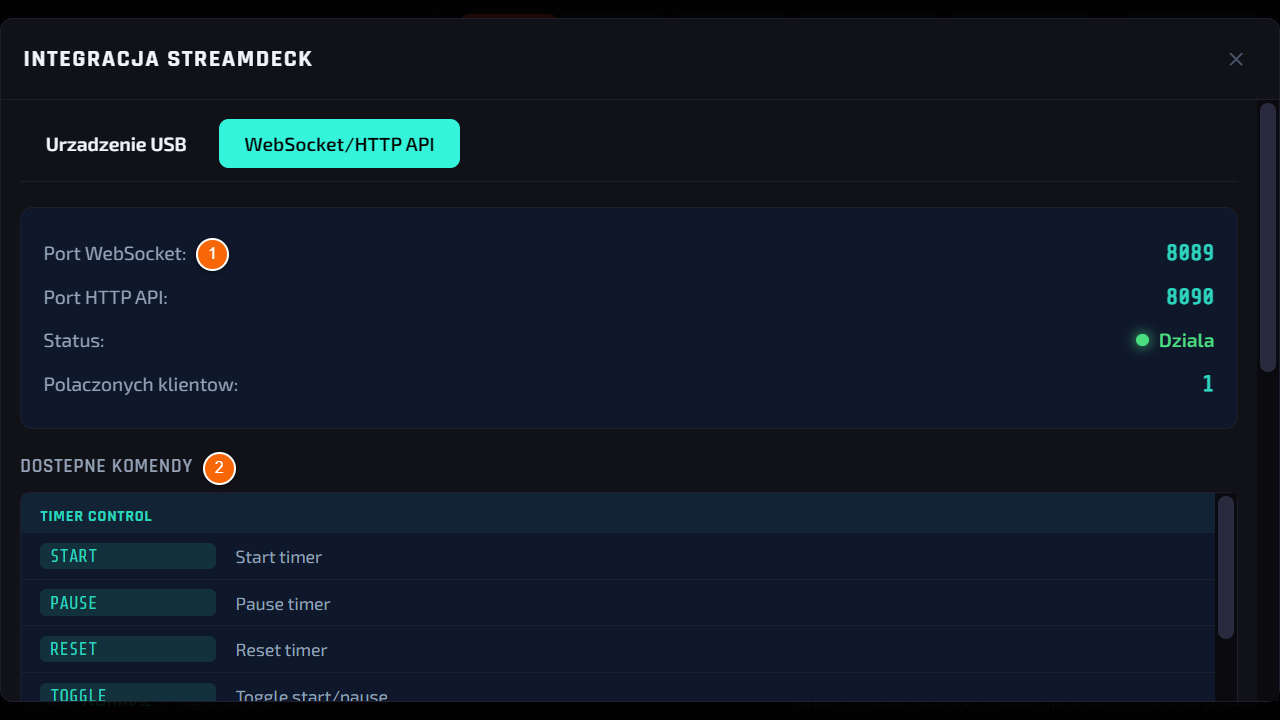
Sterowanie z innego komputera (Bitfocus Companion)
- Zakładka WebSocket/HTTP API opisuje sterowanie przez sieć — np. z programu Bitfocus Companion na komputerze realizatora (ten sam Stream Deck, ale podłączony do komputera, a nie do urządzenia).
- 1 Stan serwera — porty WebSocket i HTTP oraz liczba połączonych programów.
- 2 Adres dla Bitfocus Companion (Generic HTTP → POST) — gotowy adres tego urządzenia. Zamiast PIN wpisz kod z Kodu PIN.
- 3 Kopiuj — kopiuje adres; przy każdej komendzie niżej jest taki sam przycisk dla gotowego JSON-a.
Uwaga
Sterowanie przez sieć wymaga kodu PIN, chyba że w Kodzie PIN włączysz wyjątek dla Stream Decka.
Krok 6
Komendy: czas, komunikaty, prelegenci, Broadcast
- Komendy są w grupach, każda z opisem i gotowym JSON-em do wklejenia w Companion:
- 1 Komunikaty — komunikat z listy urządzenia (numer od 1, ten sam wygląd co na urządzeniu), dowolny tekst do 200 znaków z własnym kolorem albo zdjęcie komunikatu z ekranu.
- 2 Prelegenci — następny i poprzedni prelegent z programu.
- 3 Broadcast — ON AIR, OFF AIR, próba, wybór szablonu i czas programu.
Wskazówka
Na dole listy jest Odczyt stanu (wymaga PIN-u): adres, pod którym Companion odczyta aktualnego i następnego prelegenta, komunikat na ekranie i stan Broadcast — np. żeby klawisz ON AIR świecił na czerwono.
Krok 7
Companion krok po kroku
- 1. W Companion dodaj połączenie Generic HTTP.
- 2. Na klawiszu dodaj akcję POST: adres z zakładki API (z Twoim kodem PIN), treść (body) — JSON skopiowany z listy komend, typ application/json.
- 3. Przykładowa strona na 15 klawiszy: rząd 1 — START/PAUZA, RESET, -1 min, +1 min, 10:00; rząd 2 — poprzedni i następny prelegent, „PRZERWA 5 MIN” (komunikat nr 1), „MIKROFON!” (dowolny tekst), zdjęcie komunikatu; rząd 3 — ON AIR, PRÓBA, następny szablon, +5 min programu, reset programu.
- 4. Żeby klawisz ON AIR świecił, gdy antena jest włączona, odczytuj w Companion adres stanu (Generic HTTP → GET) i ustaw kolor klawisza według pola broadcast.status.
Wskazówka
Liczby w komendach są w sekundach: 10 minut to 600, godzina to 3600. Liczbę wpisuje się zawsze w polu data, np. {"action":"SET_TIME","data":{"seconds":600}}.
Sterowanie zdalneRozdział 17
Kod PIN do sterowania zdalnego
Jak ustawić kod, bez którego nikt w sieci nie przejmie sterowania timerem.
Do czego to służy
Na wydarzeniach sieć WiFi bywa dostępna dla publiczności. Kod PIN sprawia, że panel w przeglądarce i sterowanie z innego komputera działają tylko dla osób, które go znają. Ekran urządzenia i Stream Deck podłączony kablem działają zawsze, bez kodu.
Kto ma dostęp
Operator przy urządzeniu — kod ustawia się wyłącznie na ekranie dotykowym.
Gdzie to jest
Ustawienia → Bezpieczeństwo.
Krok 1
Przypomnienie o kodzie
- Dopóki kod nie jest ustawiony, po wejściu do timera pojawia się pasek Sterowanie zdalne jest zablokowane.
- 1 Ustaw kod — przechodzi od razu do ustawiania kodu. Później zamyka przypomnienie.
Krok 2
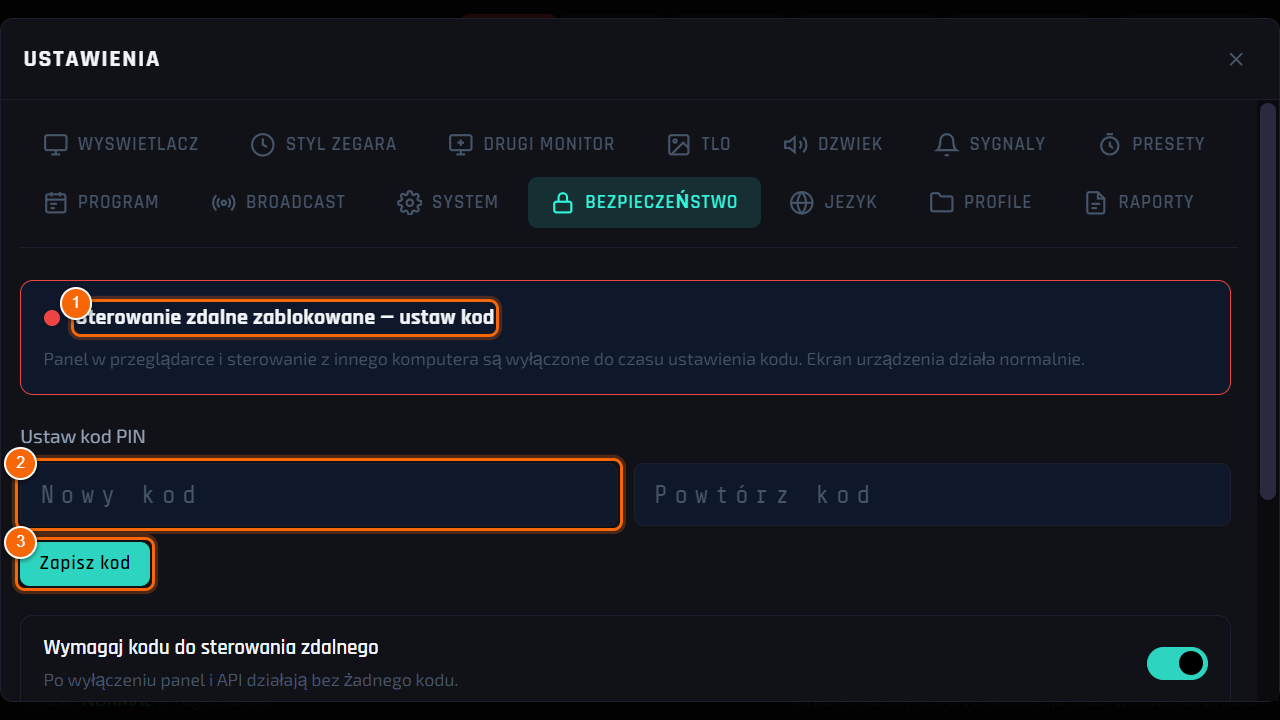
Ustawienie kodu
- 1 Stan — czy sterowanie zdalne jest chronione kodem.
- 2 Nowy kod i Powtórz kod — od 4 do 8 cyfr, dwa razy to samo.
- 3 Zapisz kod — zapis. Wszystkie zalogowane telefony i komputery muszą wtedy podać nowy kod.
Krok 3
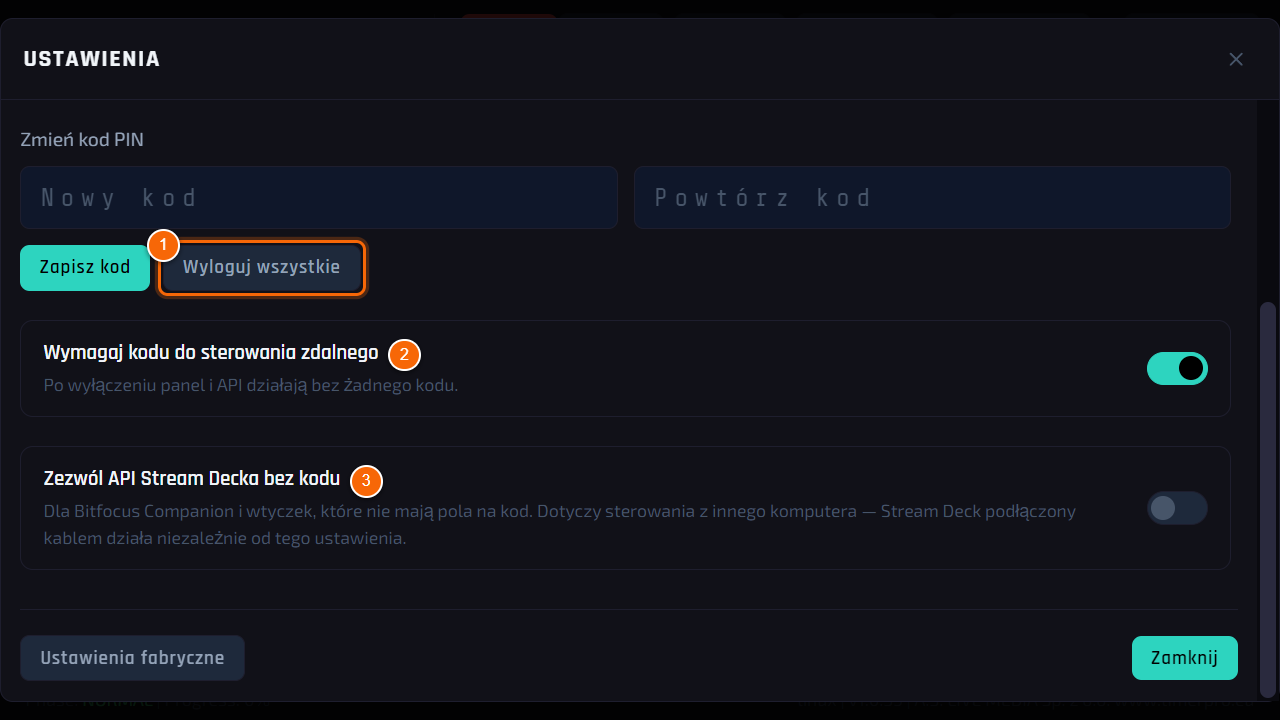
Opcje dodatkowe
- 1 Wyloguj wszystkie — wylogowuje wszystkie telefony i komputery (np. po wydarzeniu).
- 2 Wymagaj kodu do sterowania zdalnego — wyłącz tylko w zamkniętej, zaufanej sieci: wtedy panel działa bez kodu.
- 3 Zezwól API Stream Decka bez kodu — dla Bitfocus Companion i wtyczek bez pola na kod.
Uwaga
Widoki dla vMix i OBS (/timer, /alpha, szablony Broadcast) zawsze działają bez kodu — tylko pokazują czas i nie dają sterowania.
BroadcastRozdział 18
Tryb Broadcast
Jak prowadzić program radiowy, telewizyjny albo podcast z zegarem studyjnym TimerProBOX.
Do czego to służy
W trybie Broadcast urządzenie jest zegarem studyjnym: pokazuje status ON AIR / OFF AIR / próba, ile trwa program i ile zostało do jego końca, a na monitorze — wybrany szablon zegara (patrz Szablony Broadcast).
Gdzie to jest
Ekran wyboru trybu → Broadcast → WYBIERZ.
Krok 1
Panel Broadcast
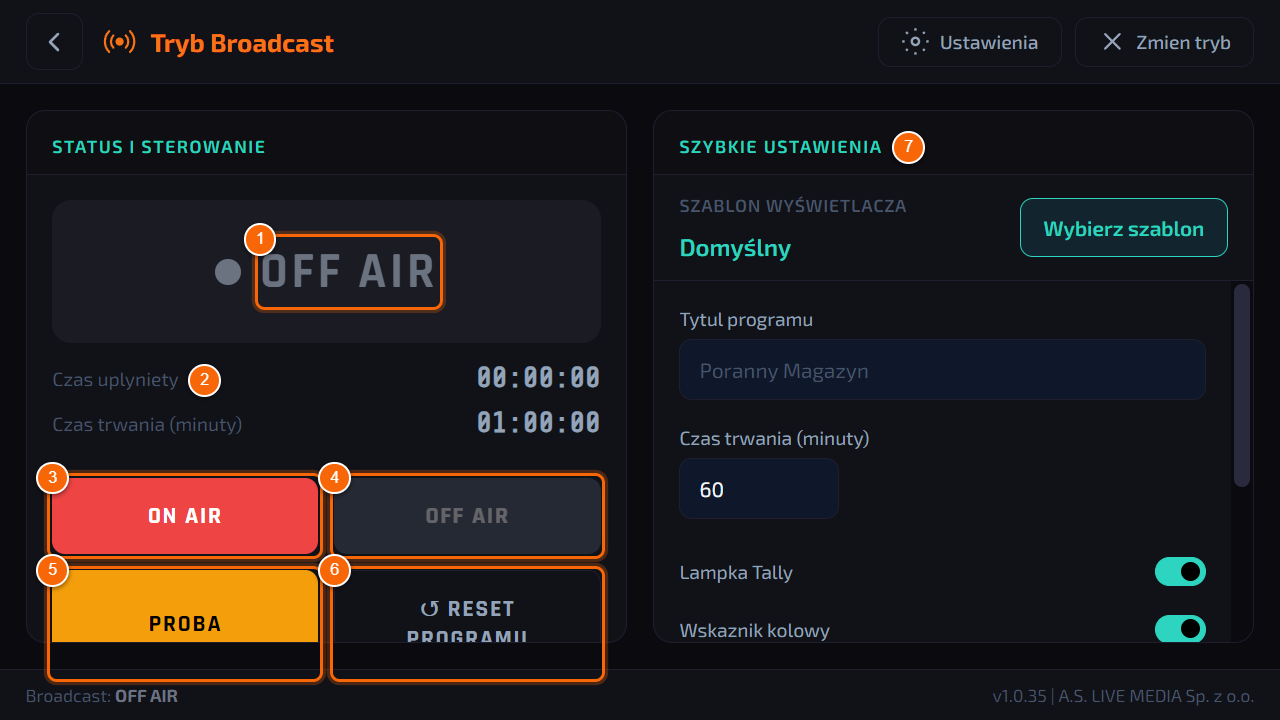
- 1 Status — duży napis: OFF AIR, ON AIR (na czerwono) albo próba.
- 2 Czas upłynięty i Czas trwania (minuty) — ile program już trwa i ile ma trwać.
- 3 ON AIR — początek programu: odliczanie rusza, monitor i lampka przechodzą w ON AIR.
- 4 OFF AIR — koniec programu.
- 5 PRÓBA — próba: czas płynie, ale bez statusu ON AIR.
- 6 Reset programu — zerowanie czasu programu (program zapyta o potwierdzenie).
- 7 Szybkie ustawienia — szablon, tytuł, czas trwania i elementy na ekranie (krok 3).
Wskazówka
Ustawienia w prawym górnym rogu otwiera wszystkie ustawienia, a Zmień tryb wraca do wyboru trybu (Timer Konferencyjny / Broadcast).
Krok 2
Na antenie
- Po dotknięciu ON AIR status zmienia się na czerwone ON AIR, a czas programu zaczyna płynąć.
- Monitor (HDMI) z wybranym szablonem pokazuje to samo — krok 4.
Krok 3
Szybkie ustawienia
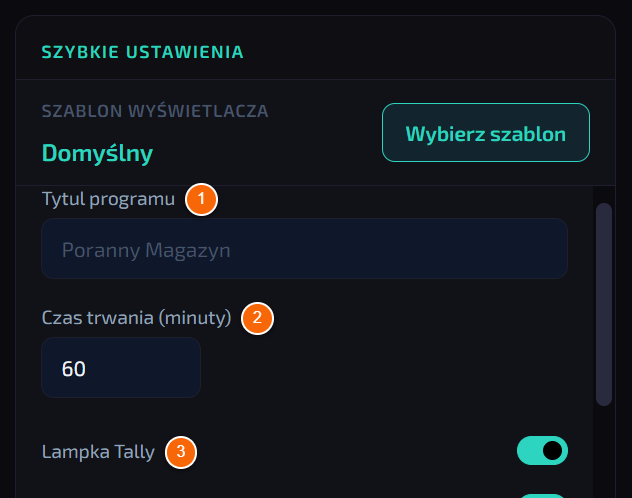
- 1 Tytuł programu — nazwa programu, widoczna w szablonach.
- 2 Czas trwania (minuty) — planowana długość programu; od niej liczy się czas do końca.
- 3 Przełączniki — co ma być na monitorze: Lampka Tally (czerwona ramka ON AIR), Wskaźnik kołowy, Pasek postępu, Czas upłynięty, Zegar systemowy, Timer trwania.
Uwaga
Zestaw przełączników zależy od szablonu — szablony Ring LED, Flip i ClasicTime mają własne ustawienia (patrz Szablony Broadcast).
Krok 4
Monitor studyjny
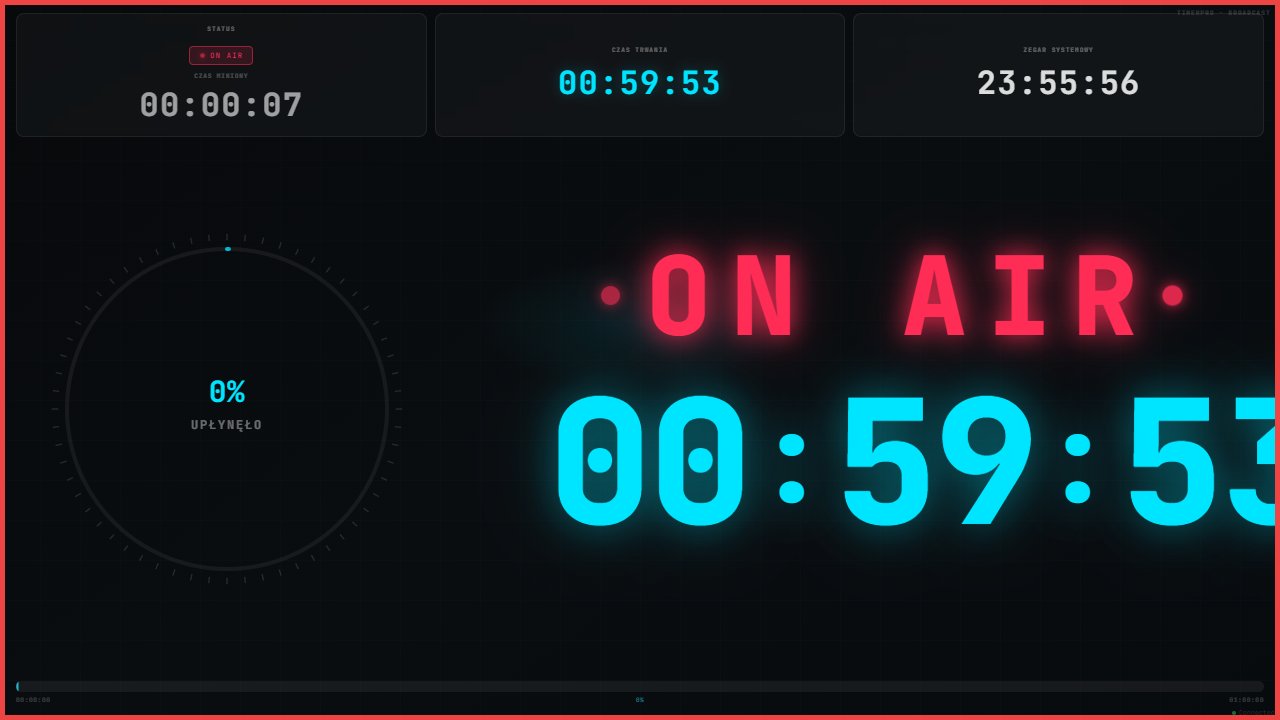
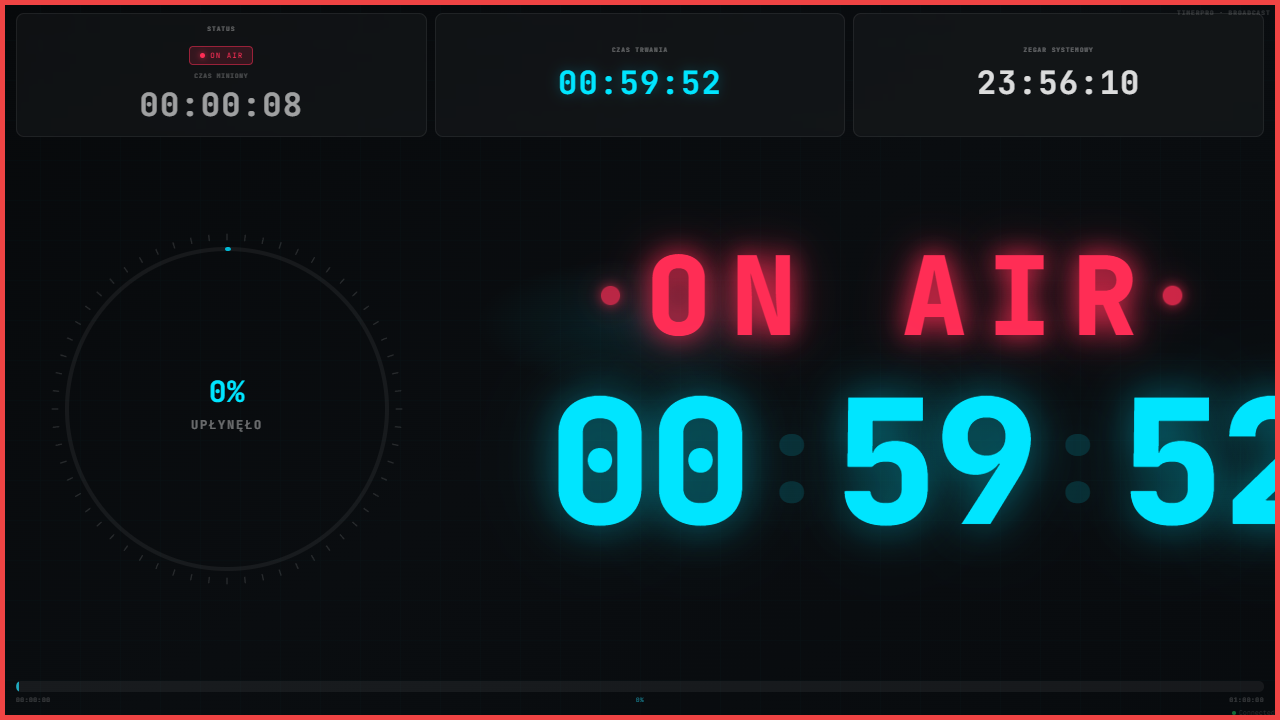
- Szablon Domyślny na antenie: status ON AIR, czas do końca programu, czas, który minął, zegar i wskaźnik postępu.
BroadcastRozdział 19
Szablony Broadcast
Jak wybrać i dopasować wygląd zegara studyjnego na monitorze i w transmisji.
Do czego to służy
Szablon to wygląd monitora studyjnego. Każdy pokazuje status ON AIR i czas programu, ale w innym stylu — od pulpitu realizatora po klasyczny zegar ścienny. Szablony Ring LED, Flip i ClasicTime mają własne ustawienia kolorów i układu.
Kto ma dostęp
Operator przy urządzeniu; Stream Deck (przełączanie szablonów).
Gdzie to jest
Panel Broadcast → Szybkie ustawienia → Wybierz szablon.
Krok 1
Wybór szablonu
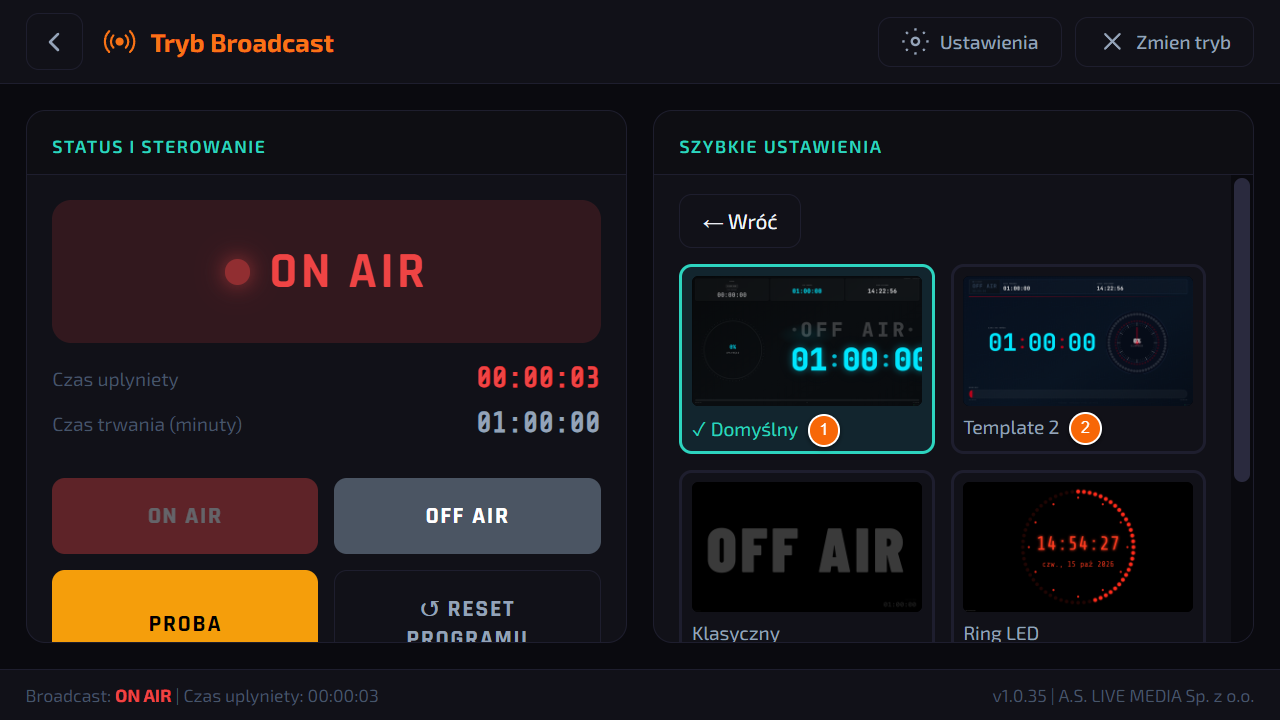
- 1 Bieżący szablon — zaznaczony znakiem ✓.
- 2 Miniatury — dotknij, żeby wybrać. Monitor zmienia wygląd od razu.
- Wróć wraca do szybkich ustawień.
Krok 2
Domyślny
- Pulpit realizatora: status, czas, który minął, czas trwania, zegar, wskaźnik postępu i duży napis ON AIR z czasem do końca. Cyfry same dopasowują wielkość do ekranu — mieszczą się w całości na każdym monitorze.
Krok 3
Template 2
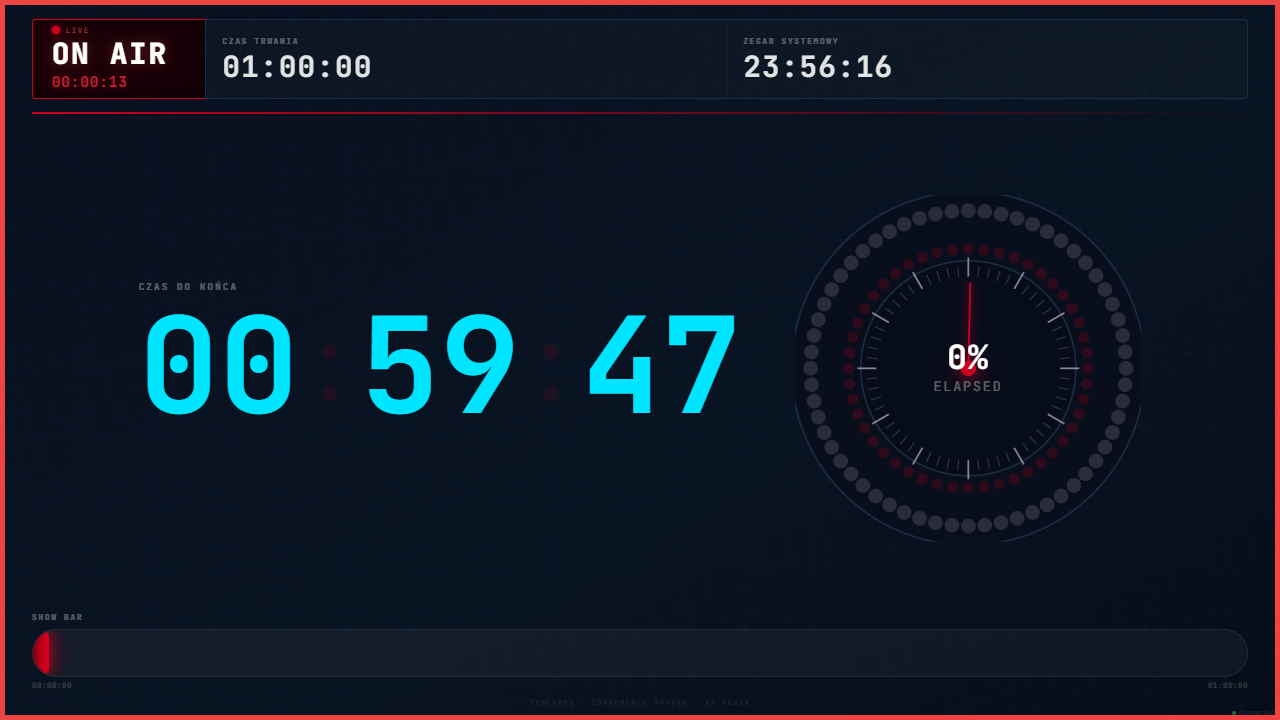
- Ciemny układ z dużym czasem do końca, tarczą postępu i paskiem statusu.
Krok 4
Klasyczny
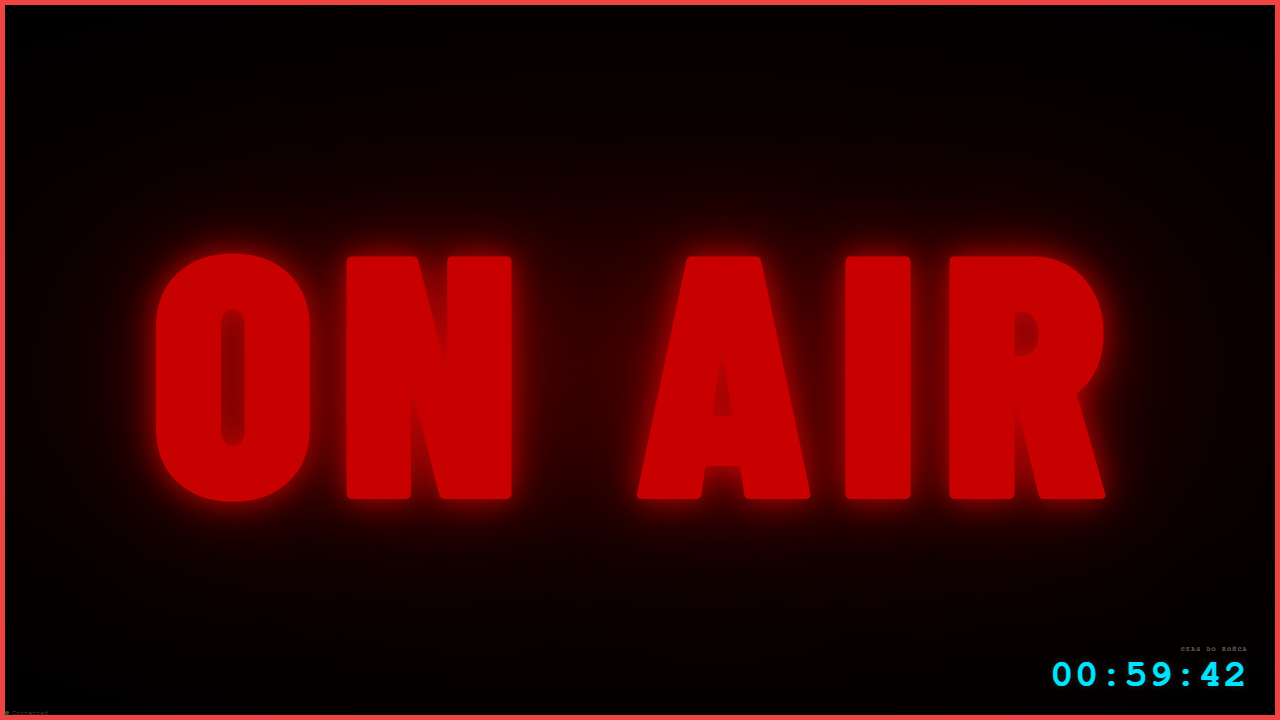
- Minimalny: sam napis ON AIR / OFF AIR na całym ekranie — jak lampka nad drzwiami studia. W szybkich ustawieniach Pokaż OFF AIR decyduje, czy poza anteną pokazywać napis OFF AIR.
Krok 5
Ring LED — zegar z pierścieniem diod
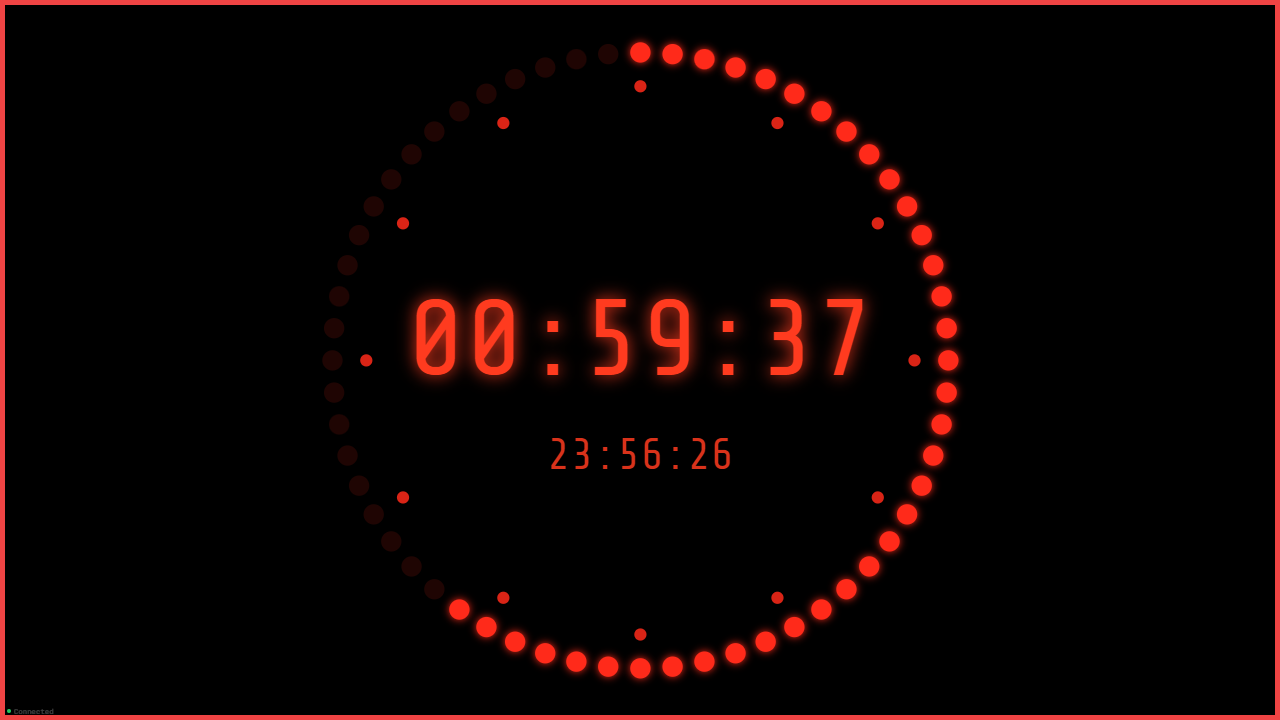
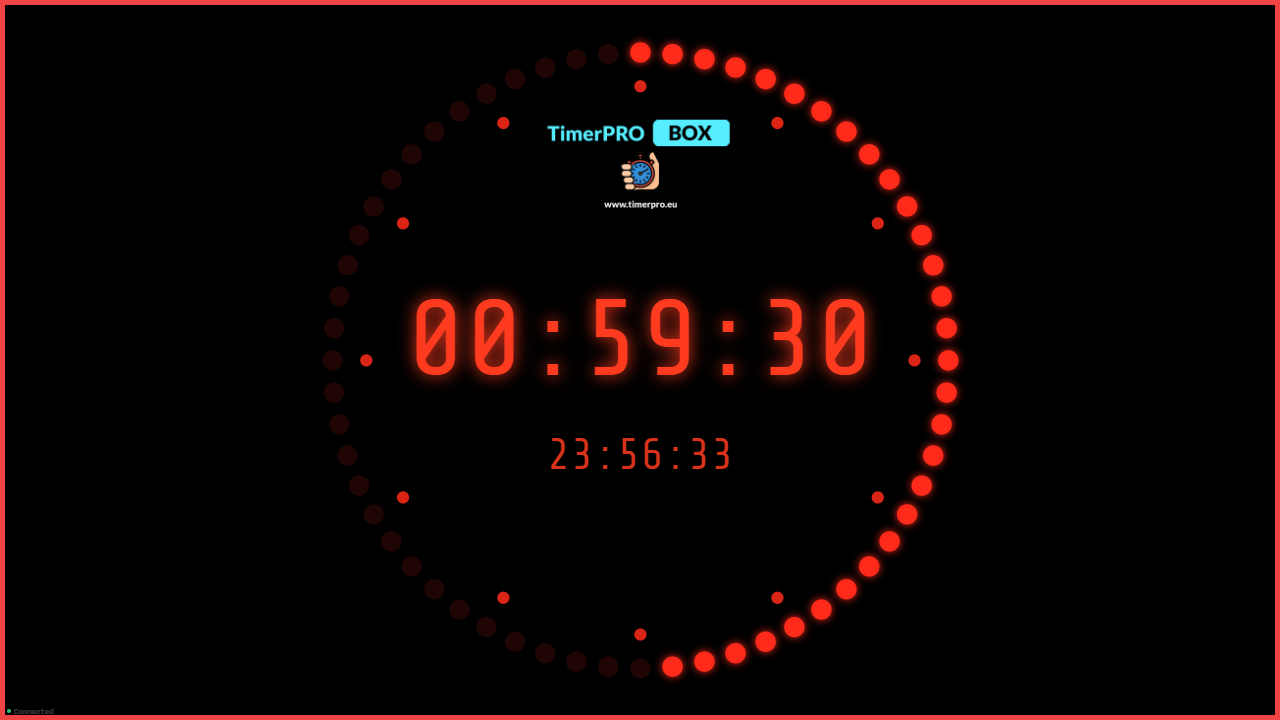
- Okrągły zegar studyjny: 60 diod wokół cyfr. Poza anteną — godzina i data, na antenie — czas do końca programu.
- Pod godziną 12 może być Twoje logo (krok 6).
Krok 6
Ustawienia Ring LED
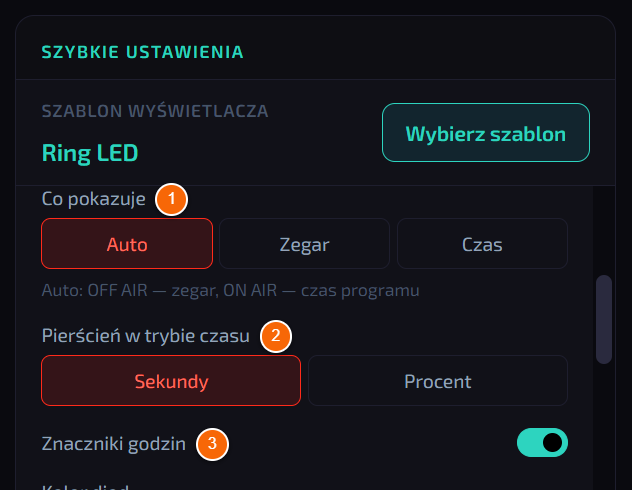
- 1 Co pokazuje — Auto (poza anteną zegar, na antenie czas programu), Zegar albo Czas.
- 2 Pierścień w trybie czasu — diody odliczają Sekundy albo pokazują Procent upływu programu.
- 3 Znaczniki godzin — 12 kropek przy godzinach.
Wskazówka
Niżej: kolory diod, cyfr i tła, Kropki godzin (Jak diody albo Własny kolor) i logo.
Krok 7
Logo w Ring LED
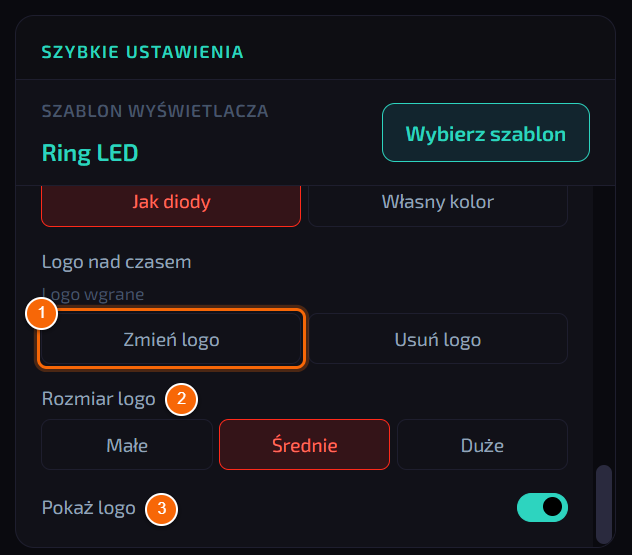
- 1 Wybierz logo — wskaż plik PNG na pendrivie (do 5 MB, przezroczystość zostaje). Logo pojawia się pod godziną 12.
- 2 Rozmiar logo — Małe, Średnie albo Duże.
- 3 Pokaż logo — ukrywa logo bez kasowania pliku. Usuń logo kasuje je z urządzenia.
Uwaga
Program sprawdza zawartość pliku — obraz JPG z rozszerzeniem .png zostanie odrzucony z komunikatem.
Krok 8
Ring LED z logo na monitorze
- Logo w rozmiarze średnim, tuż pod godziną 12.
Krok 9
Flip — zegar z klapkami
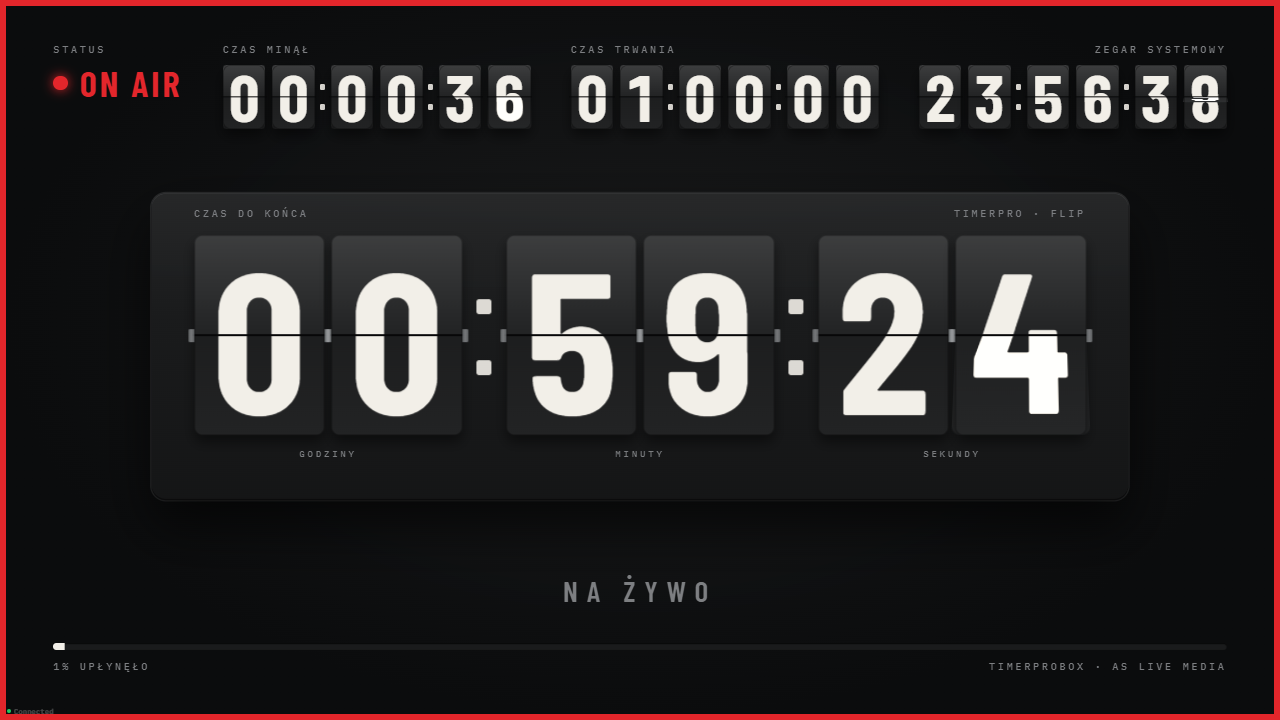
- Mechaniczny zegar jak na lotniskowej tablicy: klapki przeskakują przy każdej zmianie. Na górze status, czas, który minął, czas trwania i zegar; pod klapkami komunikat i pasek postępu.
Krok 10
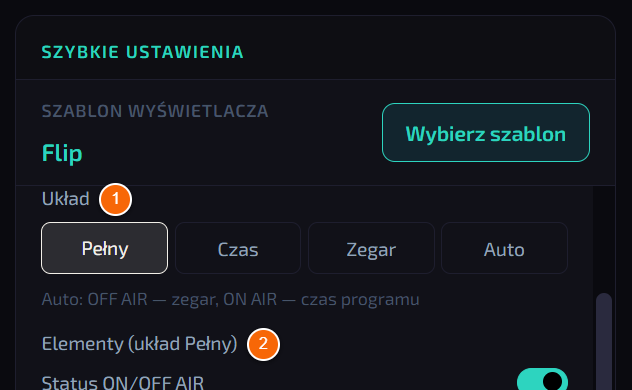
Ustawienia Flip
- 1 Układ — Pełny, Czas (same klapki czasu), Zegar albo Auto.
- 2 Elementy (układ Pełny) — które elementy pokazać w układzie pełnym.
Wskazówka
Niżej: progi ostrzeżeń (Bursztyn od, Czerwień od), Animacja klapek, Własny komunikat (do 40 znaków) i kolory.
Krok 11
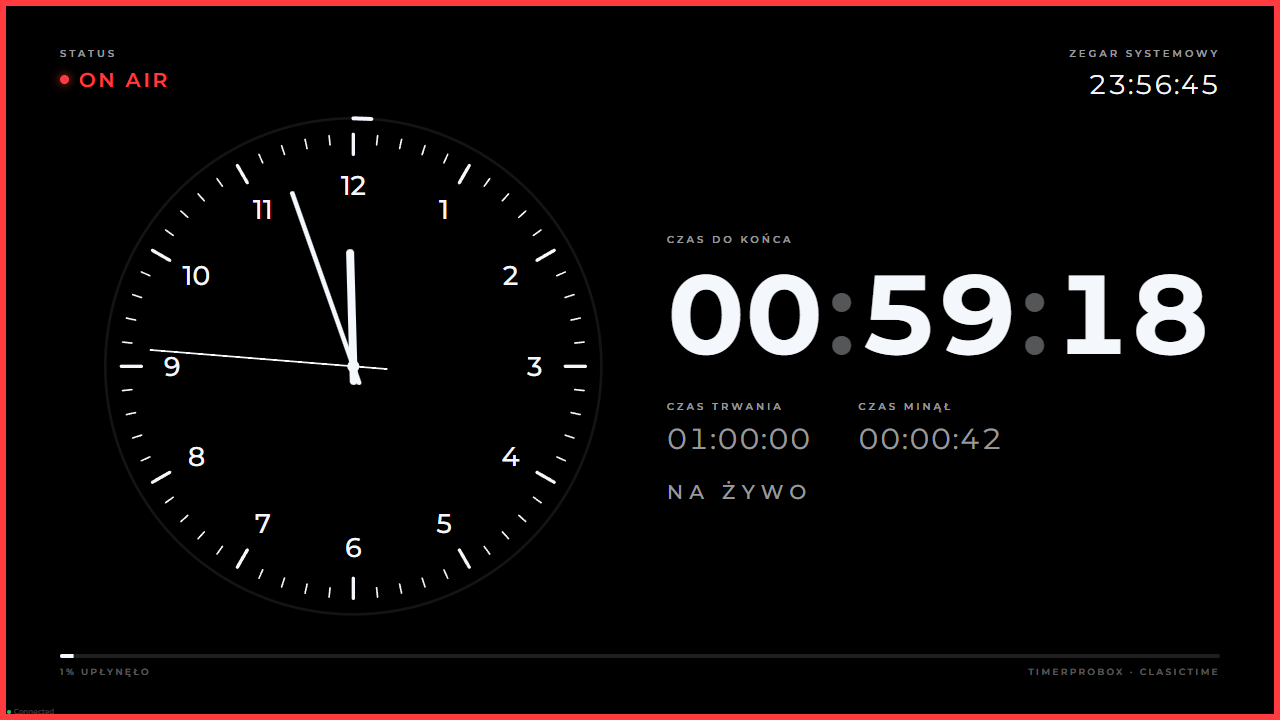
ClasicTime — zegar analogowy
- Tarcza zegara ze wskazówkami (godzina urządzenia) obok czasu do końca programu, czasu trwania, czasu, który minął, i komunikatu.
Krok 12
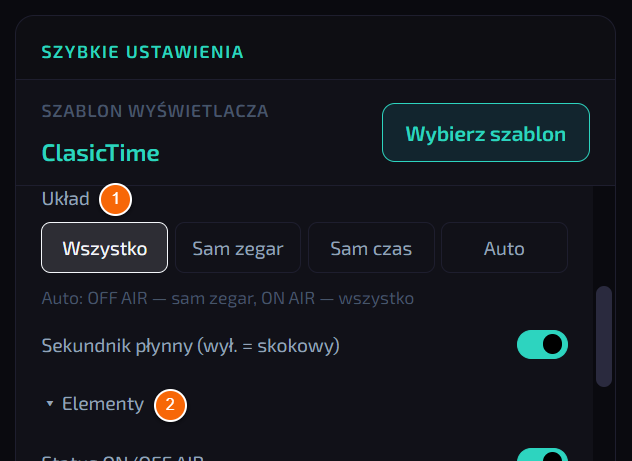
Ustawienia ClasicTime
- 1 Układ — Wszystko, Sam zegar, Sam czas albo Auto.
- 2 Elementy — dotknij, żeby rozwinąć listę dziesięciu elementów do włączenia lub wyłączenia (status, zegar, ramka, cyfry na tarczy, sekundnik…).
Wskazówka
Niżej: Sekundnik płynny (wył. = skokowy), progi ostrzeżeń i kolory — osobno wskazówek, sekundnika, kresek, cyfr i paska.
Warto wiedzieć
Każdy szablon jest też dostępny przez sieć jako widok dla vMix i OBS (patrz Widoki dla vMix i OBS).
Przy dwóch monitorach szablon zmienia się tylko na wyjściu przypisanym do Broadcastu (patrz Drugi monitor i dwa HDMI).
BroadcastRozdział 20
Broadcast na Stream Decku
Jak jednym dotknięciem utworzyć na Stream Decku stronę z akcjami zegara studyjnego.
Do czego to służy
W studiu ręce są zajęte. Strona Broadcast na Stream Decku daje fizyczne przyciski: wejście i zejście z anteny, próba, reset programu, przełączanie szablonów i zmiana czasu trwania programu.
Kto ma dostęp
Operator przy urządzeniu (Stream Deck podłączony kablem).
Gdzie to jest
Menu → StreamDeck → + Broadcast.
Krok 1
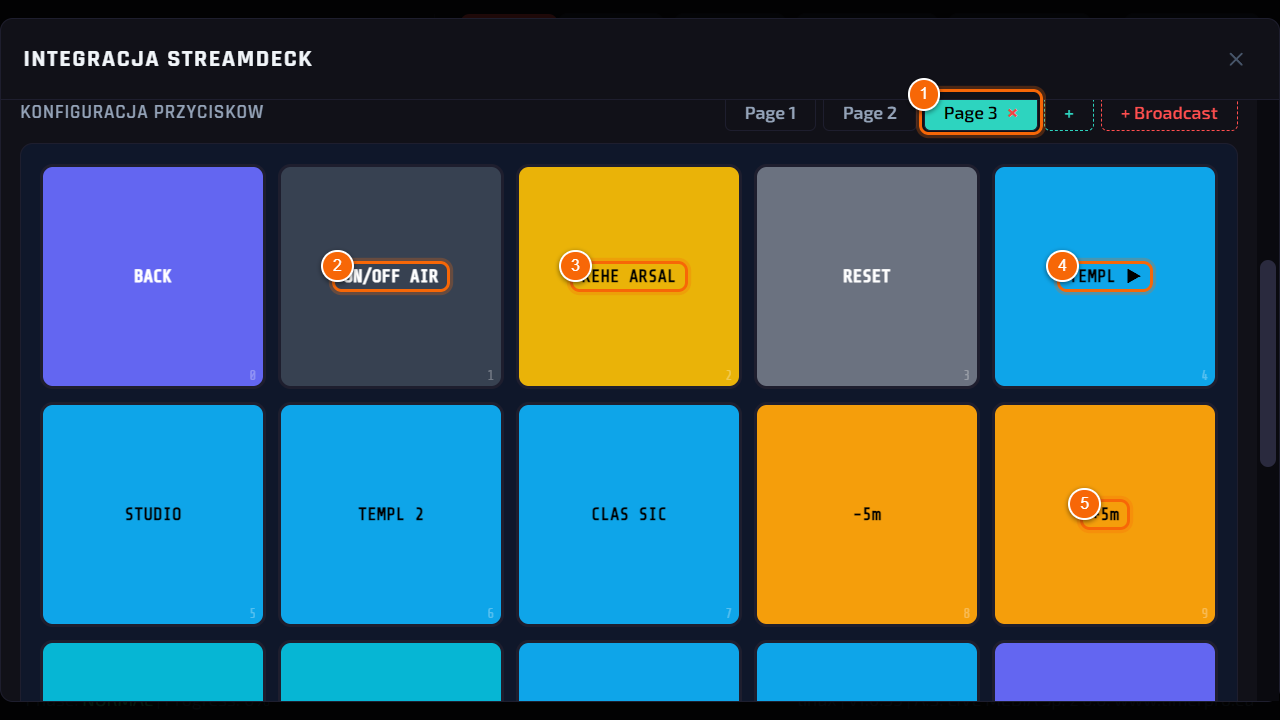
Gotowa strona Broadcast
- Dotknij + Broadcast — program doda nową stronę dopasowaną do modelu Stream Decka (6, 8, 15 albo 32 przyciski).
- 1 Nowa strona — pojawia się obok pozostałych; ✕ przy nazwie ją usuwa.
- 2 ON/OFF AIR — wejście na antenę i zejście z niej jednym przyciskiem (jak ON AIR / OFF AIR).
- 3 REHEARSAL i RESET — próba i zerowanie czasu programu.
- 4 TEMPL ▶ — następny szablon; przyciski z nazwami szablonów (STUDIO, TEMPL 2, CLASSIC…) wybierają konkretny.
- 5 -5m +5m — skrócenie albo wydłużenie programu w trakcie.
Wskazówka
Na większych Stream Deckach strona zawiera też ustawienie długości programu (30 min, 60 min…) oraz przyciski trybu Ring LED, układu Flip i układu ClasicTime. BACK i PAGE przełączają strony.
Warto wiedzieć
Każdy przycisk tej strony możesz zmienić jak każdy inny (patrz Stream Deck) — akcje Broadcast są na liście Akcja.
Przyciski Broadcast działają, gdy urządzenie jest w trybie Broadcast (patrz Wybór trybu pracy).
UrządzenieRozdział 21
WiFi i Bluetooth
Jak podłączyć urządzenie do sieci WiFi i sparować klawiaturę albo pilot Bluetooth.
Do czego to służy
Sieć jest potrzebna do sterowania z telefonu, widoków dla vMix/OBS i aktualizacji. Bluetooth pozwala podłączyć klawiaturę albo pilot prezentera bez kabli.
Kto ma dostęp
Operator przy urządzeniu.
Gdzie to jest
Ustawienia → System → WiFi / Bluetooth → Konfiguruj.
Krok 1
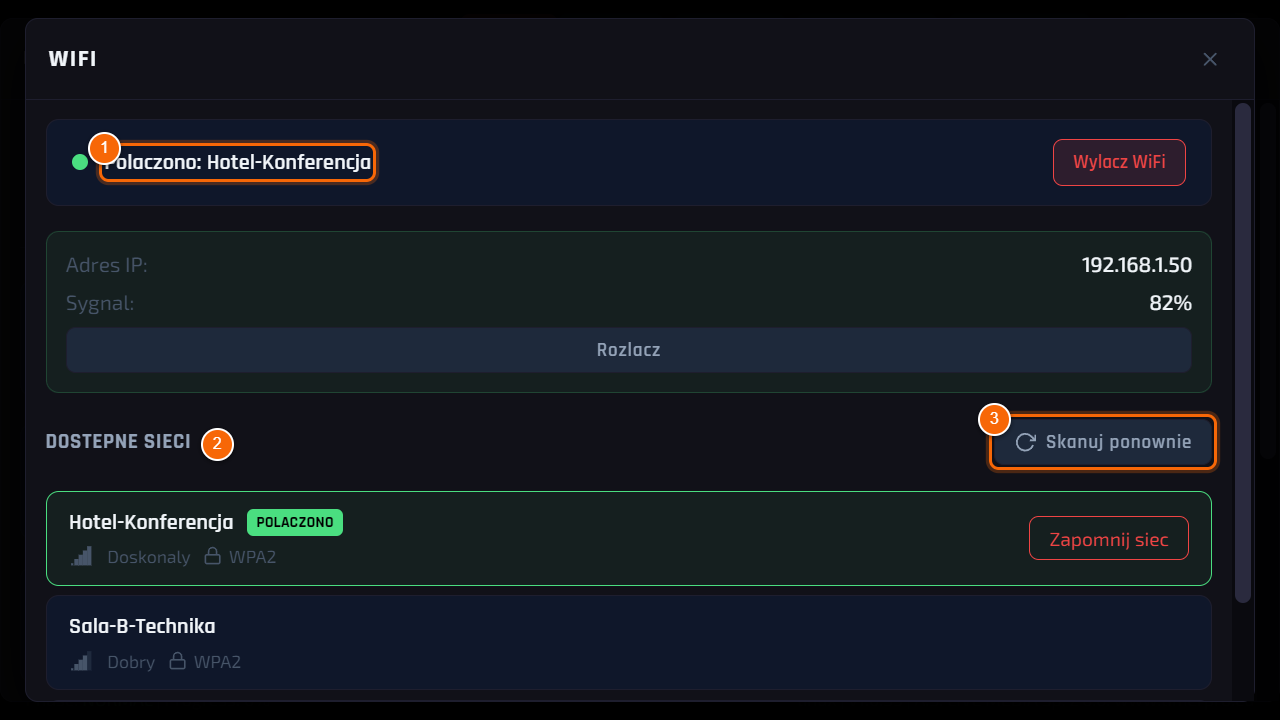
Połączenie z WiFi
- 1 Stan — nazwa sieci, adres IP urządzenia i siła sygnału. Rozłącz rozłącza.
- 2 Dostępne sieci — dotknij sieci, wpisz Hasło na klawiaturze ekranowej i Połącz.
- 3 Skanuj ponownie — ponowne wyszukanie sieci.
Wskazówka
Adres IP z tego okna to adres urządzenia w sieci — ten sam, który widać w oknie Remote. Kabel LAN działa bez żadnej konfiguracji.
Krok 2
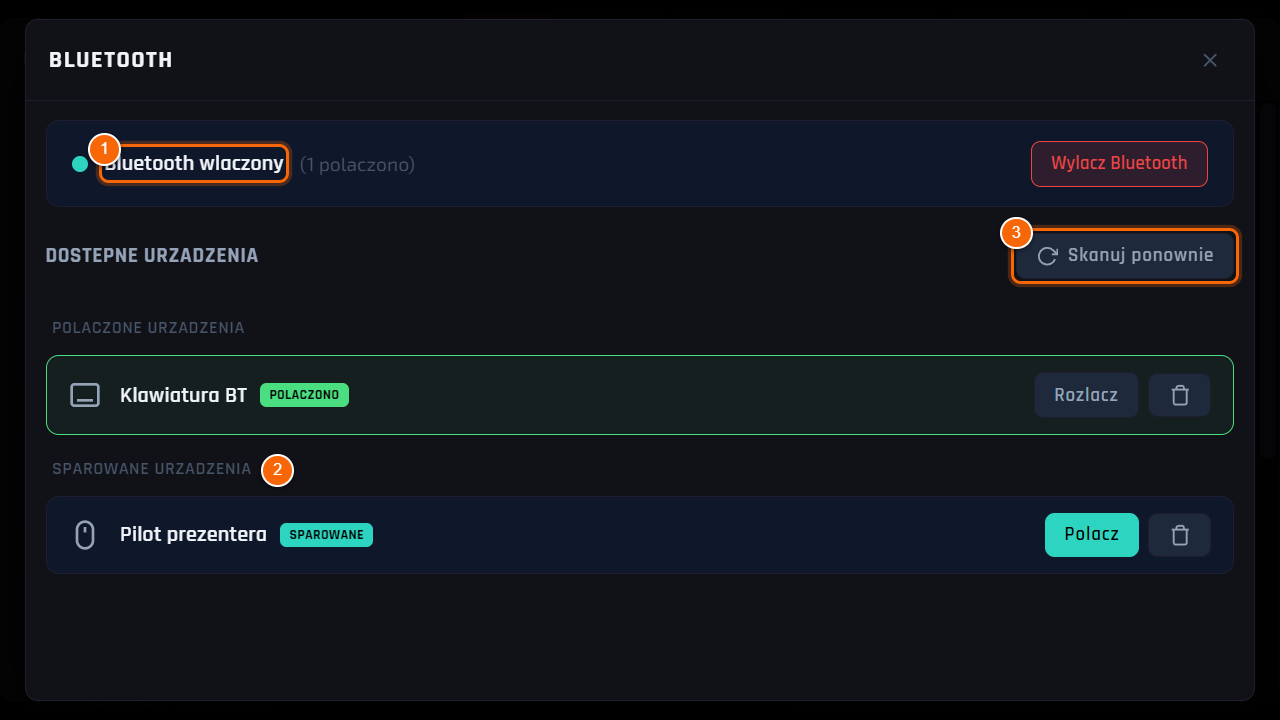
Bluetooth
- 1 Stan — Bluetooth włączony i lista połączonych urządzeń.
- 2 Sparowane urządzenia — urządzenia zapamiętane w urządzeniu; Połącz / Rozłącz.
- 3 Skanuj ponownie — wyszukanie nowych urządzeń; nowe dotknij i wybierz Sparuj.
Wskazówka
Przed parowaniem włącz w klawiaturze lub pilocie tryb parowania (zwykle przytrzymanie przycisku z symbolem Bluetooth).
UrządzenieRozdział 22
Dźwięk
Którędy wychodzi dźwięk i jakie dźwięki odtwarza urządzenie.
Do czego to służy
Urządzenie gra dźwięki sygnałów, koniec czasu i odliczanie ostatnich sekund. Dźwięk wychodzi przez monitor HDMI (jego głośniki) albo przez kartę dźwiękową USB podłączoną do miksera.
Kto ma dostęp
Operator przy urządzeniu.
Gdzie to jest
Ustawienia → Dźwięk.
Krok 1
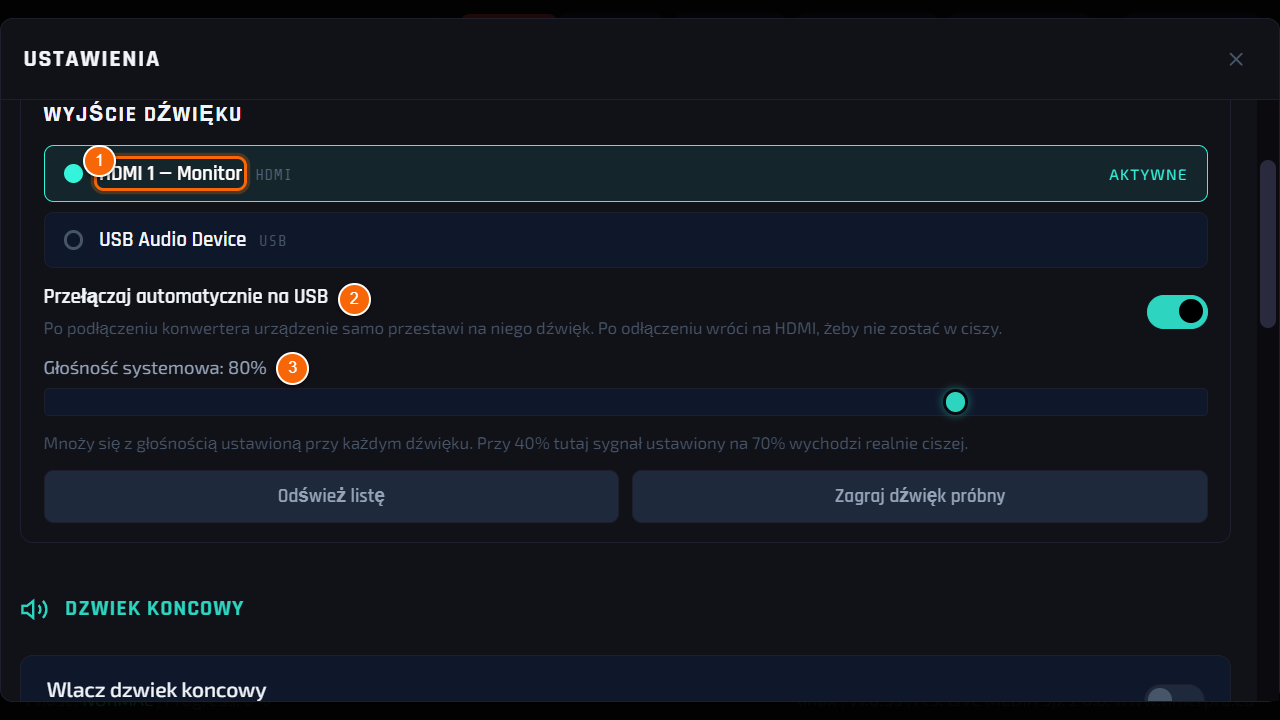
Wyjście dźwięku
- 1 Lista wyjść — HDMI (głośniki monitora) i karta dźwiękowa USB, jeśli jest podłączona. Aktywne wyjście jest oznaczone aktywne; dotknij innego, żeby przełączyć.
- 2 Przełączaj automatycznie na USB — po podłączeniu karty USB dźwięk sam przechodzi na nią, po odłączeniu wraca na HDMI.
- 3 Głośność systemowa — głośność całego urządzenia. Mnoży się z głośnością poszczególnych dźwięków.
Wskazówka
Zagraj dźwięk próbny odtwarza dźwięk próbny — sprawdź przed wydarzeniem, czy słychać go na sali.
Krok 2
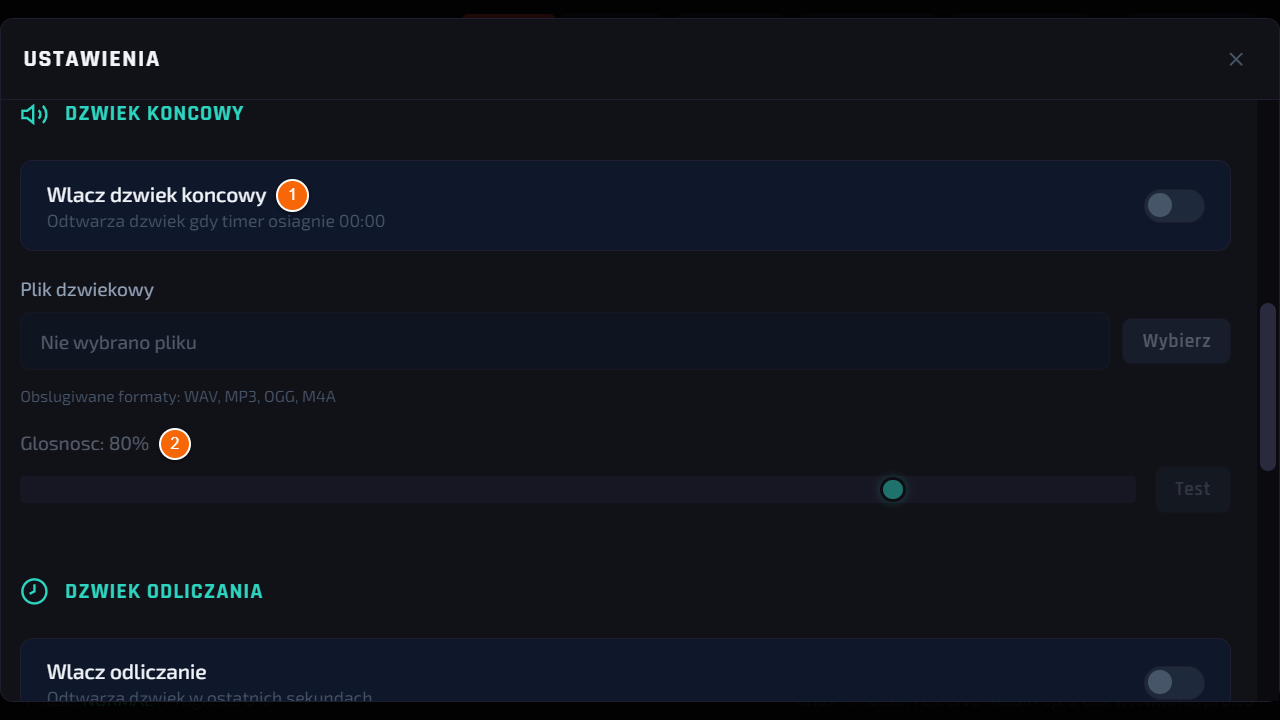
Dźwięk końca i odliczanie
- 1 Włącz dźwięk końcowy — dźwięk, gdy timer dojdzie do 00:00. Wybierz wczytuje własny plik (WAV, MP3, OGG, M4A).
- 2 Głośność i Test — głośność i odsłuch.
Wskazówka
Niżej: Włącz odliczanie — krótki dźwięk w ostatnich sekundach (Odliczaj od). Ostrzeżenia wcześniej, np. 5 minut przed końcem, ustawisz w Sygnałach.
UrządzenieRozdział 23
Aktualizacje
Jak sprawdzić i zainstalować nową wersję programu.
Do czego to służy
Nowe funkcje i poprawki trafiają na urządzenie przez internet. Aktualizacji nigdy nie instaluje się samo — zawsze decydujesz Ty, kiedy (np. nie w trakcie wydarzenia). Aktualizacje są bezterminowe.
Kto ma dostęp
Operator przy urządzeniu. Urządzenie musi mieć dostęp do internetu (WiFi albo kabel).
Gdzie to jest
Ustawienia → System → Sprawdź aktualizacje.
Krok 1
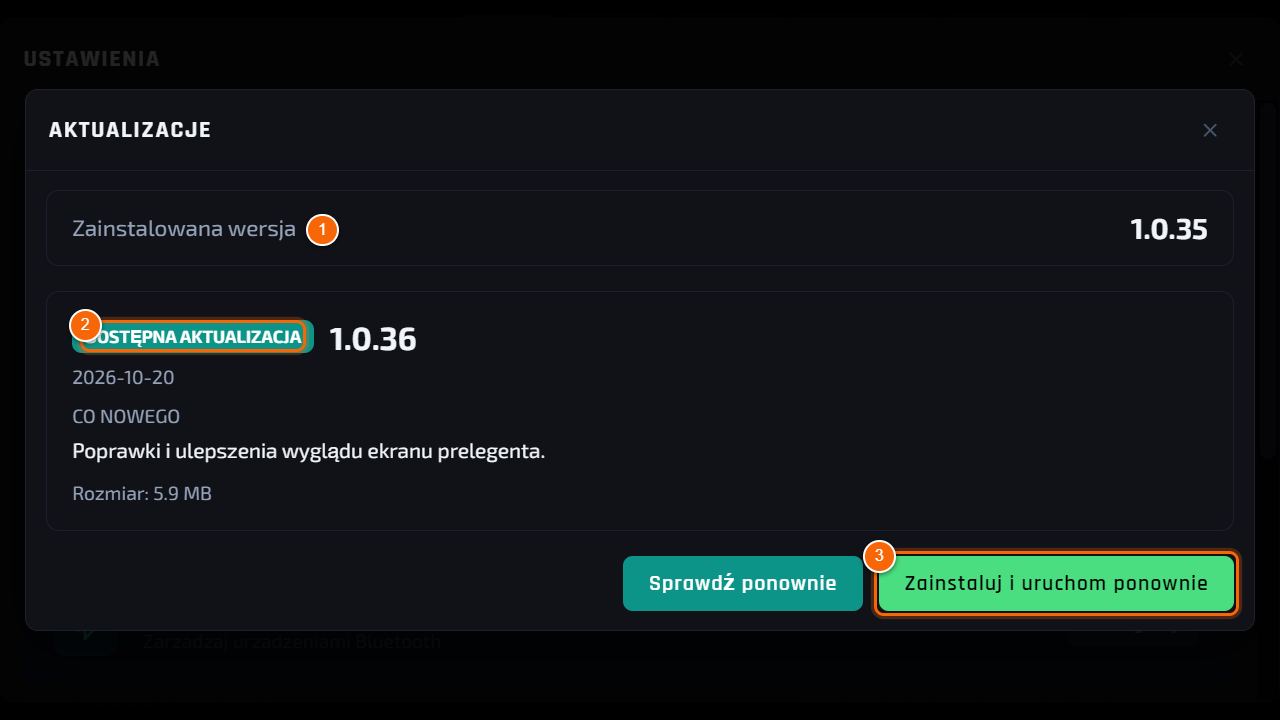
Sprawdzenie i instalacja
- 1 Zainstalowana wersja — wersja, którą masz teraz.
- 2 Dostępna aktualizacja — numer nowej wersji i lista zmian (Co nowego).
- 3 Zainstaluj i uruchom ponownie — urządzenie pobiera paczkę, sprawdza jej podpis, instaluje i uruchamia program ponownie (zwykle kilkadziesiąt sekund).
Uwaga
Nie wyłączaj zasilania w trakcie instalacji. Gdyby nowa wersja nie uruchomiła się poprawnie, urządzenie samo wraca do poprzedniej.
Warto wiedzieć
Gdy masz najnowszą wersję, okno pokaże Masz najnowszą wersję..
Ustawienia, program wydarzenia i kod PIN zostają po aktualizacji bez zmian.
UrządzenieRozdział 24
Licencja
Do czego służy pendrive dołączony do urządzenia i co zrobić, gdy program go nie widzi.
Do czego to służy
Licencja TimerProBOX jest zapisana na pendrivie dołączonym do urządzenia. Klucz pasuje tylko do Twojego egzemplarza — pendrive musi być podłączony przez cały czas pracy.
Kto ma dostęp
Każdy przy urządzeniu.
Gdzie to jest
Port USB urządzenia.
Krok 1
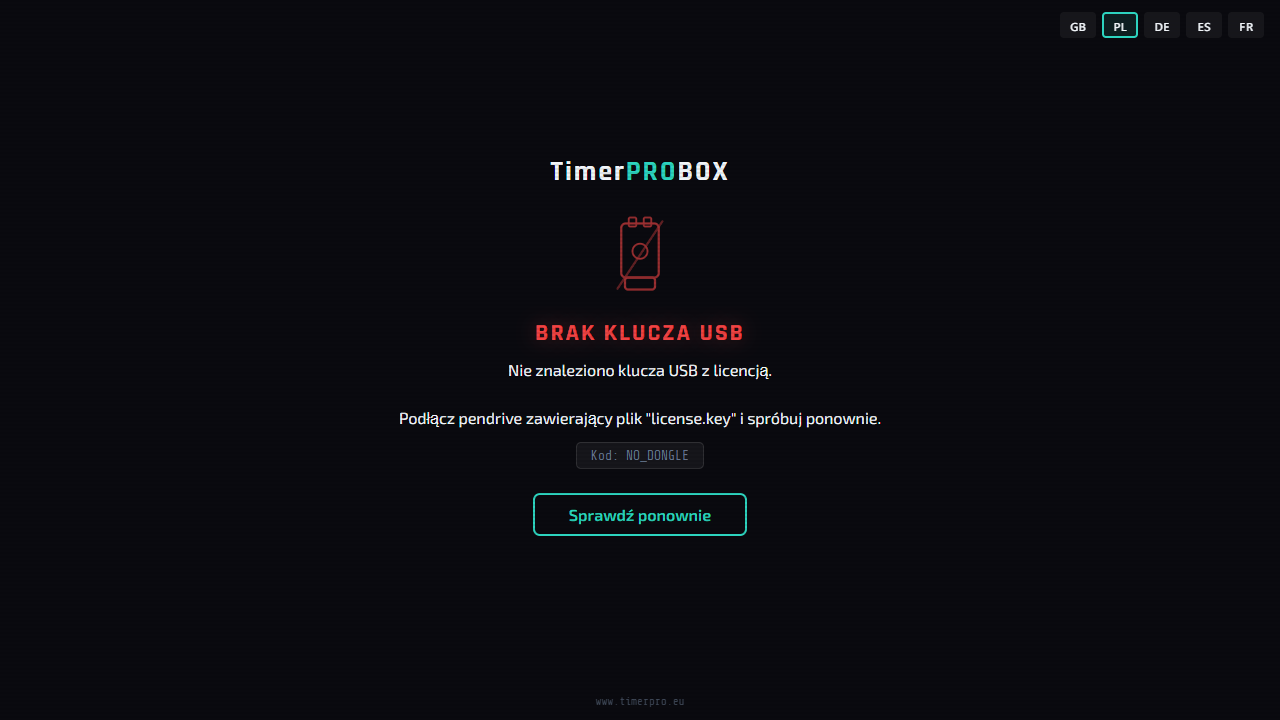
Ekran „Brak klucza USB”
- Gdy przy starcie program nie znajdzie pendrive’a z licencją, zamiast timera pokaże ten ekran.
- Co zrobić: podłącz pendrive z licencją (albo wyjmij go i włóż ponownie, najlepiej do innego portu USB) i dotknij Sprawdź ponownie.
- Jeśli to nie pomaga — wyłącz urządzenie (patrz Wyłączanie i ponowne uruchamianie), sprawdź pendrive i włącz ponownie.
Uwaga
Nie kasuj ani nie zmieniaj pliku license.key na pendrivie. Przechowuj pendrive przy urządzeniu — bez niego program się nie uruchomi.
Warto wiedzieć
Język tego ekranu wybierzesz przyciskami w prawym górnym rogu.
Pendrive z licencją możesz używać też do innych plików (np. logo, tła, agendy) — nie usuwaj tylko pliku licencji.
Ekran pojawia się też, gdy zasilacz jest za słaby i porty USB nie działają poprawnie (patrz Rozwiązywanie problemów).
UrządzenieRozdział 25
Profile ustawień
Jak zapisać wszystkie ustawienia pod nazwą i wrócić do nich jednym dotknięciem.
Do czego to służy
Jeśli obsługujesz różne wydarzenia — inne logo, kolory, sygnały, program — zapisz każde jako profil. Przed kolejnym wydarzeniem wczytujesz profil i urządzenie jest gotowe.
Kto ma dostęp
Operator przy urządzeniu.
Gdzie to jest
Ustawienia → Profile.
Krok 1
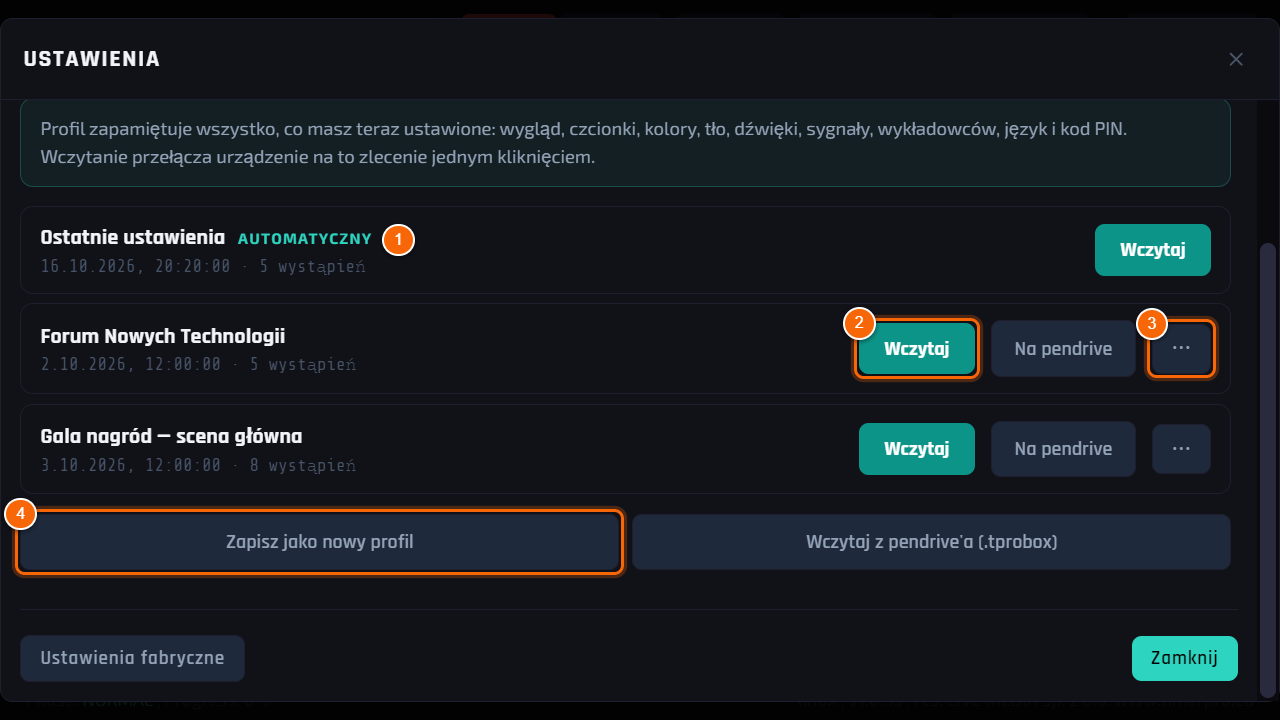
Lista profili
- 1 Ostatnie ustawienia — profil tworzony automatycznie. Przed każdym wczytaniem profilu i przed ustawieniami fabrycznymi urządzenie zapisuje tu to, co było, więc zawsze da się wrócić.
- 2 Wczytaj — przełącza urządzenie na dany profil. Na pendrive zapisuje go jako plik .tprobox, żeby przenieść na inne urządzenie.
- 3 ⋯ (Więcej) — Zmień nazwę, Nadpisz bieżącymi, Usuń.
- 4 Zapisz jako nowy profil — wpisz nazwę na klawiaturze ekranowej i zatwierdź ✓. Obok: Wczytaj z pendrive'a (.tprobox).
Wskazówka
Profil zapamiętuje wszystko, co masz teraz ustawione: wygląd, czcionki, kolory, tło, dźwięki, sygnały, wykładowców, język i kod PIN. Wczytanie przełącza urządzenie na to zlecenie jednym kliknięciem.
Krok 2
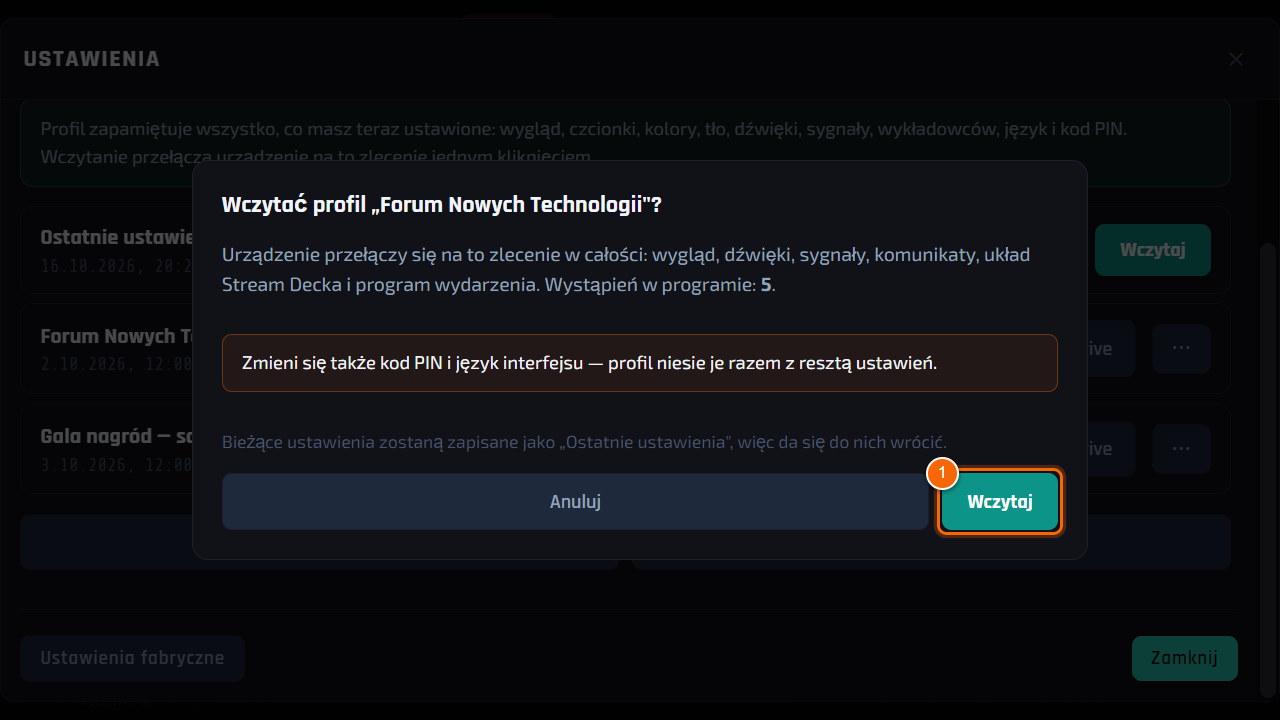
Wczytanie profilu
- Po dotknięciu Wczytaj urządzenie pyta o potwierdzenie i pokazuje, ile wystąpień jest w programie profilu.
- 1 Wczytaj — wczytuje profil w całości.
Uwaga
Ustawienia sprzętu, którego nie ma (np. karta dźwiękowa USB albo drugi monitor), zostaną pominięte — urządzenie powie, co pominęło.
UrządzenieRozdział 26
Raporty po wydarzeniu
Jak obejrzeć przebieg dnia i zapisać raport dla organizatora.
Do czego to służy
Urządzenie samo zapisuje przebieg każdego dnia — nie trzeba niczego włączać. Po wydarzeniu masz gotowe zestawienie dla organizatora: plan, faktyczny czas, przekroczenia i narastające opóźnienie.
Kto ma dostęp
Operator przy urządzeniu.
Gdzie to jest
Ustawienia → Raporty.
Krok 1
Lista dni
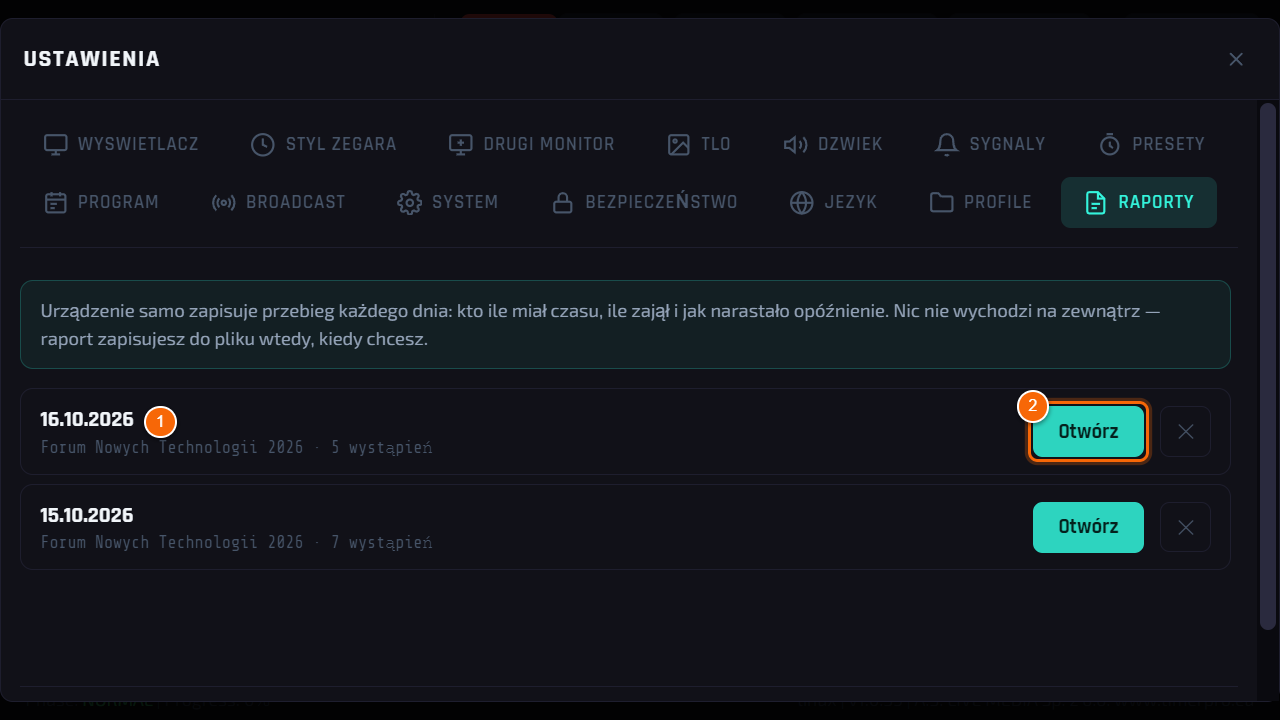
- 1 Każdy dzień pracy to osobny raport: data, nazwa wydarzenia i liczba wystąpień.
- 2 Otwórz — podgląd raportu. Ikona kosza usuwa raport.
Wskazówka
Urządzenie samo zapisuje przebieg każdego dnia: kto ile miał czasu, ile zajął i jak narastało opóźnienie. Nic nie wychodzi na zewnątrz — raport zapisujesz do pliku wtedy, kiedy chcesz.
Krok 2
Podgląd i zapis
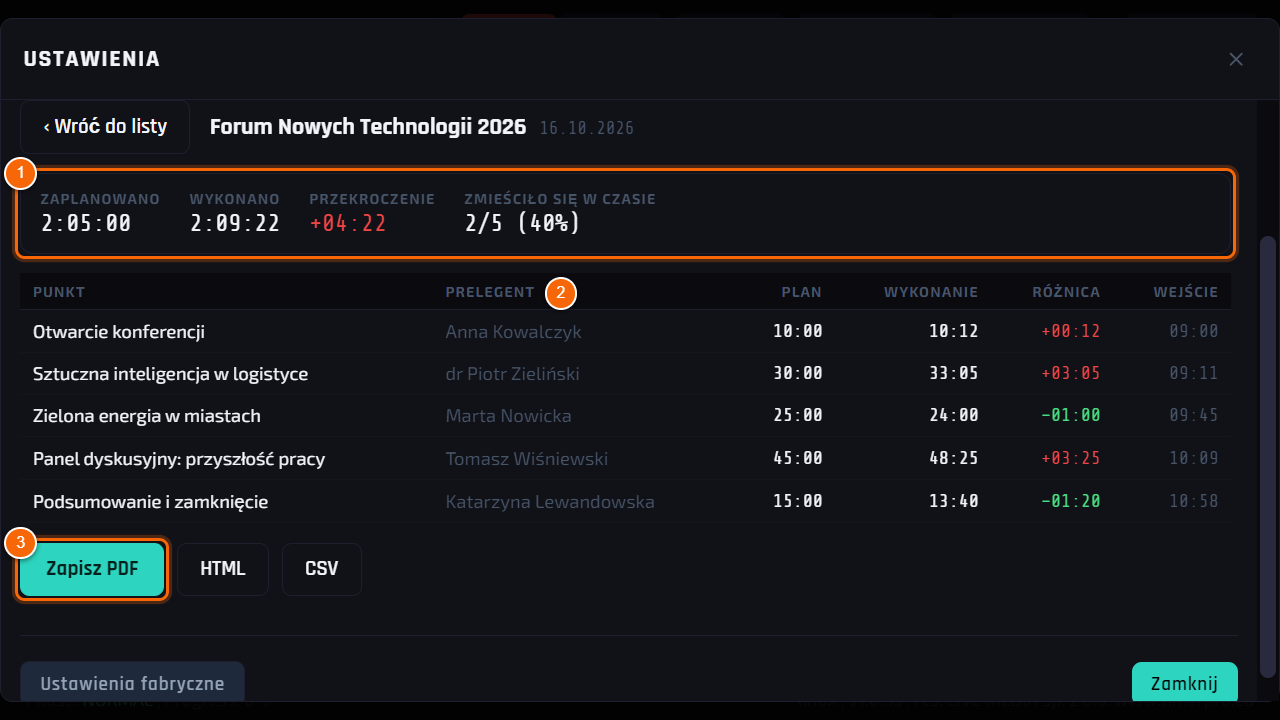
- 1 Podsumowanie — ile zaplanowano, ile trwało naprawdę, przekroczenie oraz ile wystąpień zmieściło się w czasie.
- 2 Tabela — każde wystąpienie: plan, wykonanie, różnica, godzina wejścia i zejścia, opóźnienie względem programu.
- 3 Zapisz PDF / HTML / CSV — zapis na pendrive. PDF do wysłania organizatorowi, CSV do arkusza kalkulacyjnego.
Wskazówka
Raporty nie trafiają do profili i nie wychodzą z urządzenia — lista prelegentów bywa poufna.
UrządzenieRozdział 27
Ustawienia fabryczne
Jak przywrócić ustawienia fabryczne i co przy tym zostaje.
Do czego to służy
Gdy coś zostało przestawione i nie wiadomo co — przywróć ustawienia fabryczne. Wygląd, dźwięki i sygnały wracają do stanu z pudełka.
Kto ma dostęp
Operator przy urządzeniu.
Gdzie to jest
Ustawienia → dowolna zakładka → przycisk na dole okna.
Krok 1
Przywracanie
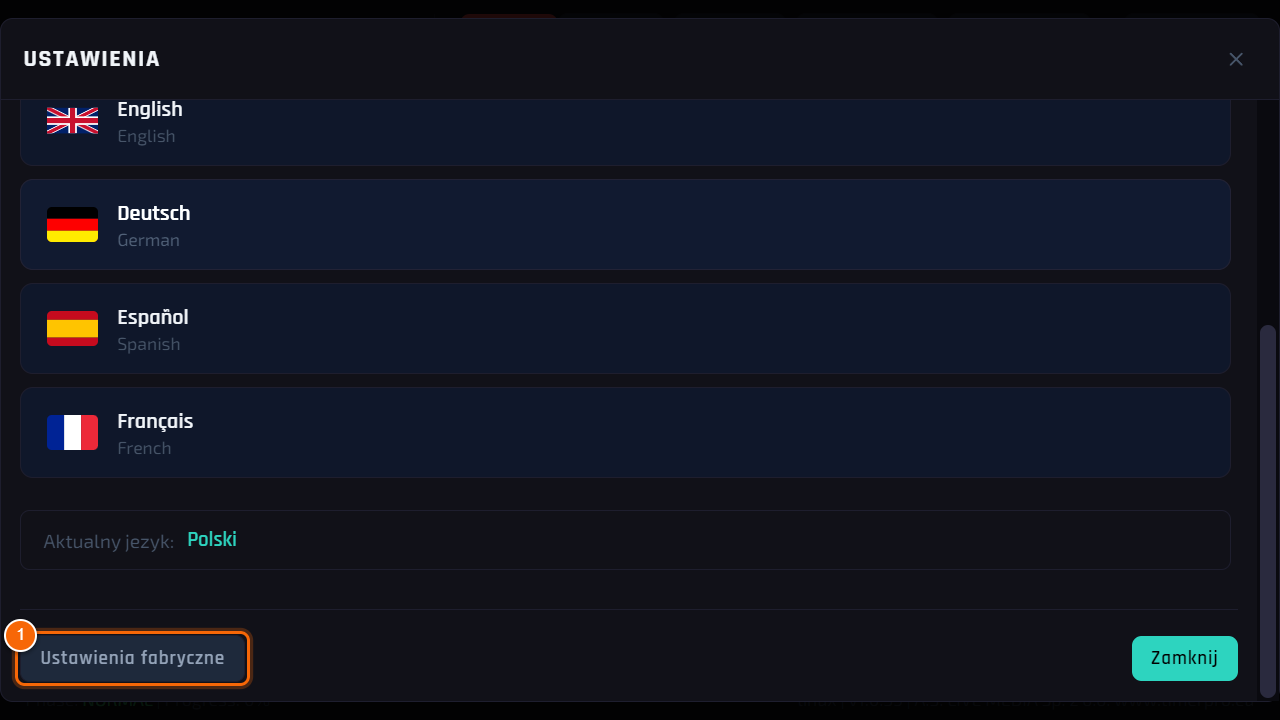
- 1 Ustawienia fabryczne — urządzenie zapyta o potwierdzenie i od razu przywróci ustawienia.
Wskazówka
Zostają bez zmian: kod PIN, wyjście dźwięku i program wydarzenia. Bieżące ustawienia zapisują się jako profil Ostatnie ustawienia — pomyłkę cofniesz jednym dotknięciem w Profilach.
UrządzenieRozdział 28
Wyłączanie i ponowne uruchamianie
Jak wyłączyć urządzenie, żeby nie stracić ustawień.
Do czego to służy
Urządzenie to mały komputer. Wyłączaj je przyciskiem w programie, a dopiero potem odłączaj zasilanie — tak samo jak komputer.
Kto ma dostęp
Operator przy urządzeniu.
Gdzie to jest
Górny pasek → Wyłącz; restart: Ustawienia → System.
Krok 1
Wyłączenie
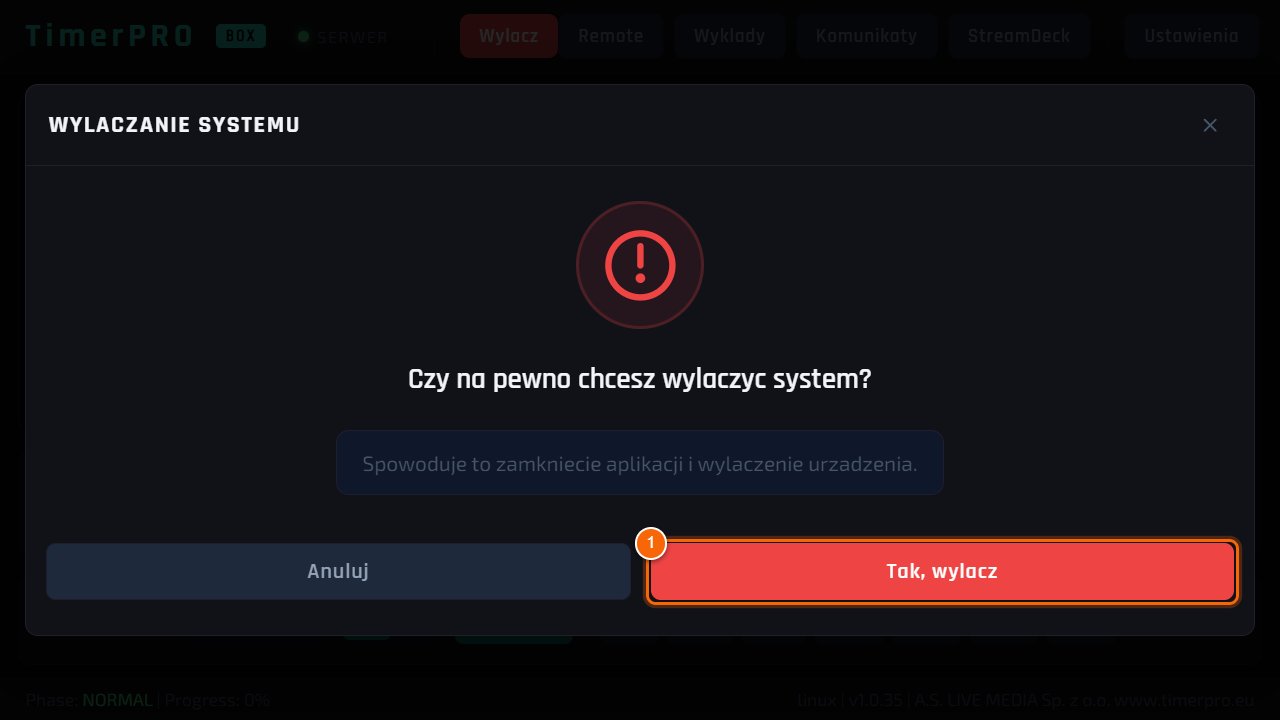
- Dotknij Wyłącz na górnym pasku.
- 1 Tak, wyłącz — program zamyka się i urządzenie wyłącza. Odczekaj kilka sekund, aż ekran zgaśnie, i dopiero wtedy odłącz zasilanie.
Uwaga
Wyciągnięcie wtyczki w trakcie pracy zwykle niczego nie psuje, ale może przepaść ostatnia zmiana ustawień. Nigdy nie odłączaj zasilania w trakcie aktualizacji.
Krok 2
Ponowne uruchomienie
- 1 Restart systemu → Restart — urządzenie uruchamia się od nowa (ok. pół minuty). Przydatne, gdy coś przestało reagować albo po podłączeniu nowego sprzętu.
Wskazówka
Żeby włączyć wyłączone urządzenie, odłącz i podłącz ponownie zasilanie.
UrządzenieRozdział 29
Rozwiązywanie problemów
Co sprawdzić, zanim zadzwonisz do serwisu.
Do czego to służy
Większość kłopotów ma prostą przyczynę: zasilanie, kabel albo sieć. Poniżej najczęstsze objawy i rozwiązania.
Kto ma dostęp
Każdy przy urządzeniu.
Krok 1
Zasilanie
- Objawy: drugi monitor gaśnie albo nie wykrywa się, pendrive z licencją „znika”, karta dźwiękowa USB lub Stream Deck działa przerywanie, urządzenie samo się restartuje.
- Co zrobić: używaj zasilacza dołączonego do urządzenia. Zwykła ładowarka do telefonu ma za mało mocy, gdy podłączony jest monitor, Stream Deck i pendrive naraz.
Krok 2
Ekran „Brak klucza USB”
- Wyjmij pendrive z licencją, włóż go ponownie (najlepiej do innego portu) i dotknij przycisku sprawdzenia. Szczegóły: Licencja.
Krok 3
Obraz obrócony albo dotyk trafia w złe miejsce
- Ustaw właściwą orientację w Ustawienia → Wyświetlacz — patrz Wyświetlacz.
Krok 4
Drugi monitor bez obrazu
- Sprawdź kabel HDMI i zasilanie monitora, potem Odśwież w ustawieniach drugiego monitora. Monitor podłączony po starcie urządzenia bywa wykrywany dopiero po ponownym uruchomieniu. Patrz Drugi monitor.
Krok 5
Telefon lub komputer nie otwiera panelu
- Telefon musi być w tej samej sieci co urządzenie. Adres panelu sprawdzisz w oknie Remote (kod QR). Jeśli sieć hotelowa blokuje połączenia między urządzeniami, użyj własnego routera albo hotspotu. Patrz Panel w przeglądarce.
Krok 6
Nie słychać dźwięku
- Sprawdź, które wyjście jest aktywne, głośność systemową i głośność monitora, a potem Zagraj dźwięk próbny. Patrz Dźwięk.
Krok 7
Zapomniany kod PIN
- Ekran dotykowy urządzenia działa zawsze bez PIN-u — ustaw nowy kod w Ustawienia → Bezpieczeństwo. Patrz Kod PIN.
Krok 8
Program przestał reagować
- Uruchom urządzenie ponownie — patrz Wyłączanie i ponowne uruchamianie. Jeśli to nie pomaga, odłącz zasilanie na 10 sekund i podłącz ponownie. Ustawienia i program wydarzenia zostają zachowane.
Warto wiedzieć
Gdy problem się powtarza, zanotuj, co było na ekranie i co robiłeś tuż przed nim — to bardzo pomaga serwisowi.
Nic nie pasuje do wyszukiwania.